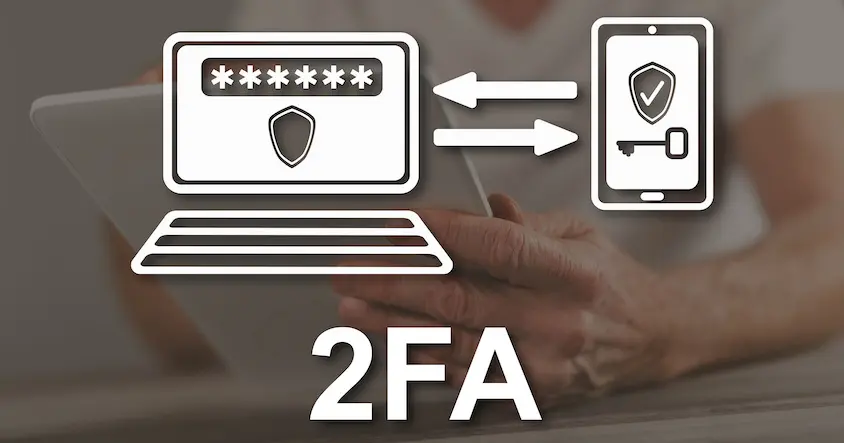
二要素認証:その仕組み!

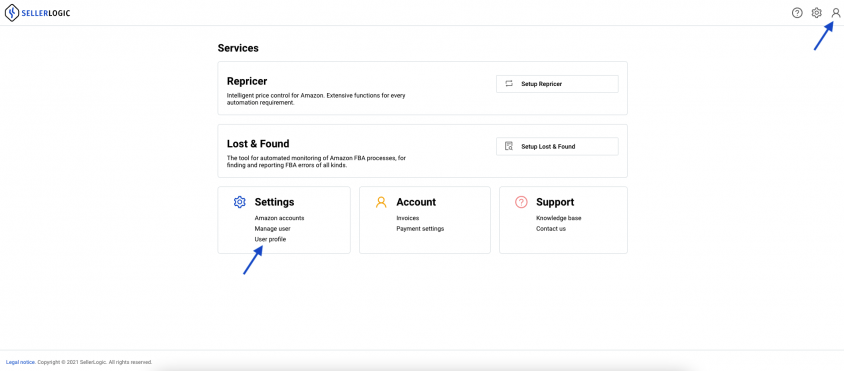
- あなたのSELLERLOGICアカウントにログインします。
- 「設定」の下の「ユーザープロフィール」をクリックするか、アカウント項目の後ろにあるドロップダウンメニューの「プロフィール」を使用します。
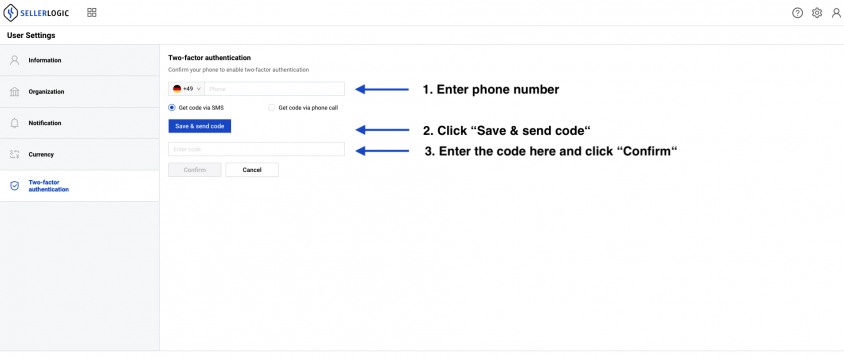
- 左側のメニューで「二要素認証」タブに移動し、「二要素認証を有効にする」をクリックします。そこに携帯電話番号を入力し、「保存してコードを送信」をクリックします。すると、SMSで番号が届くので、それをあなたのSELLERLOGICアカウントの対応するフィールドに入力します。その後、「確認」をクリックします。
- 次に、Authyソフトトークン認証アプリをインストールします。あるいは、お好みのツールを使用することもできます。
- インストール手順に従ってください。
- あなたのSELLERLOGICアカウントに戻り、「二要素認証」タブに切り替えます。
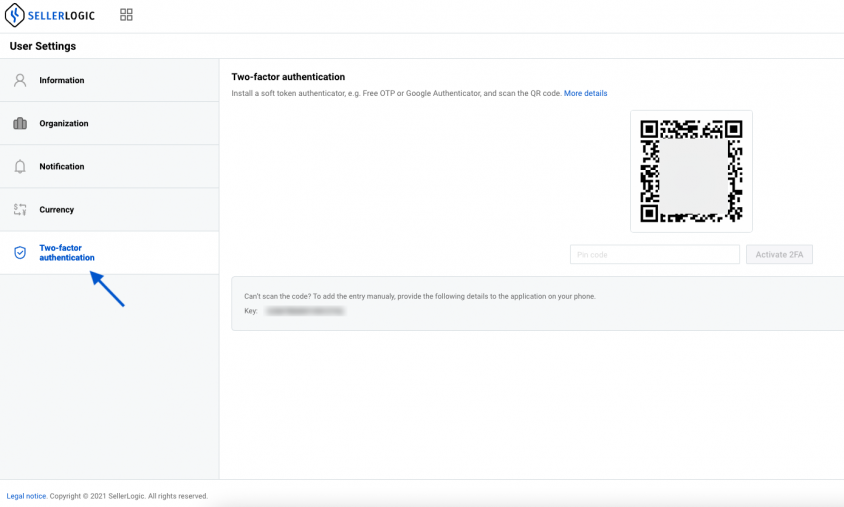
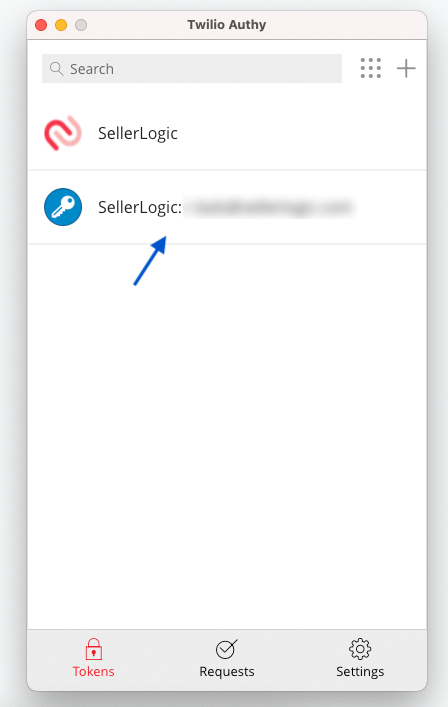
- スマートフォンアプリを使用してコードをスキャンします。そのためには、アプリの右上隅にある三つの点の下で「アカウントを追加」をクリックします。デスクトップアプリでは、プラスアイコンをクリックします。必要に応じて指示に従ってください。
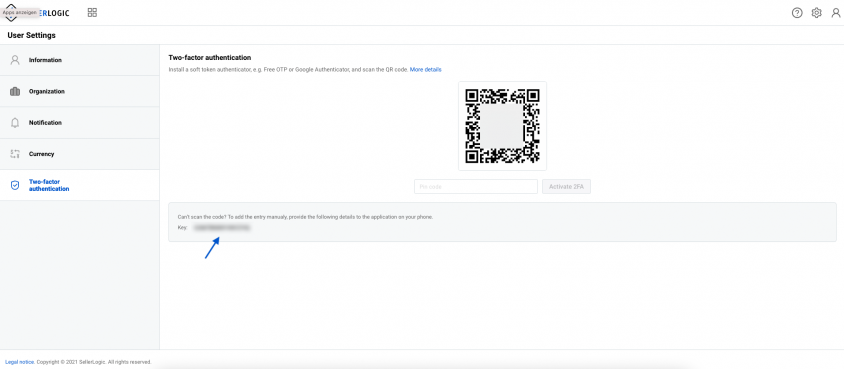
あるいは、QRコードの下にあるあなたのSELLERLOGICアカウントに提供されたキーをmanual的に入力することもできます。
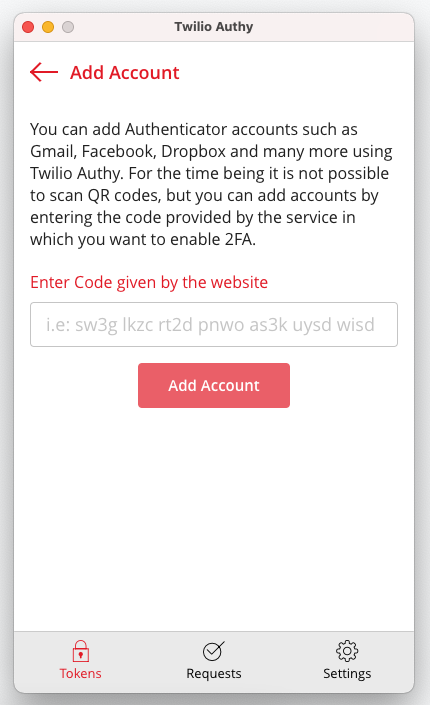
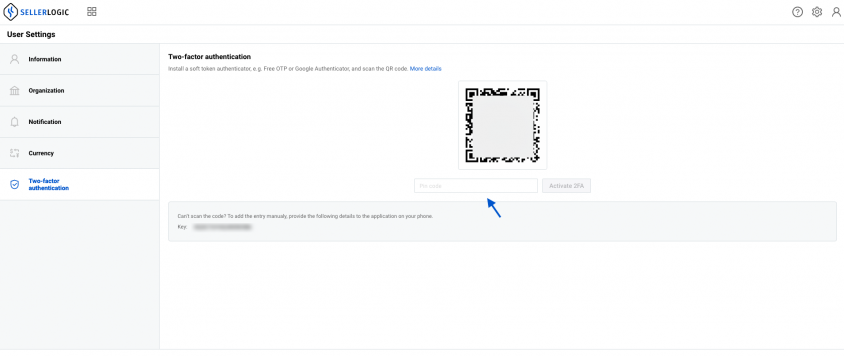
- ソフトトークン認証アプリから提供された六桁のコードを、あなたのSELLERLOGICアカウントの「二要素認証」タブにある指定されたフィールドに入力します。
- 提供されたリカバリーコードをコピーし、安全な場所に保管してください。これらのコードは、アカウントを復元する際に必要になる場合があります。
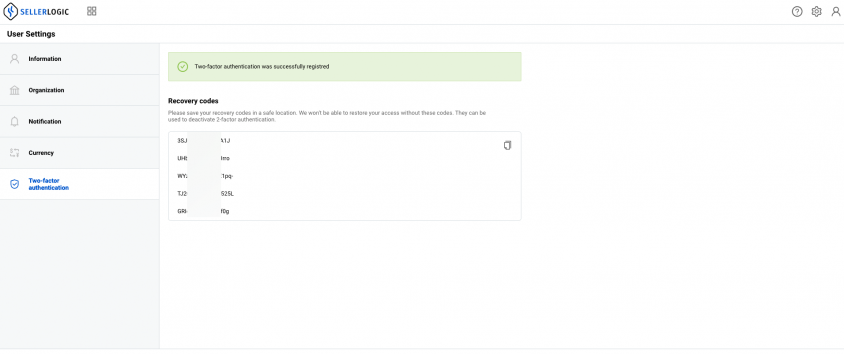
- 二要素認証はこれで完了です。
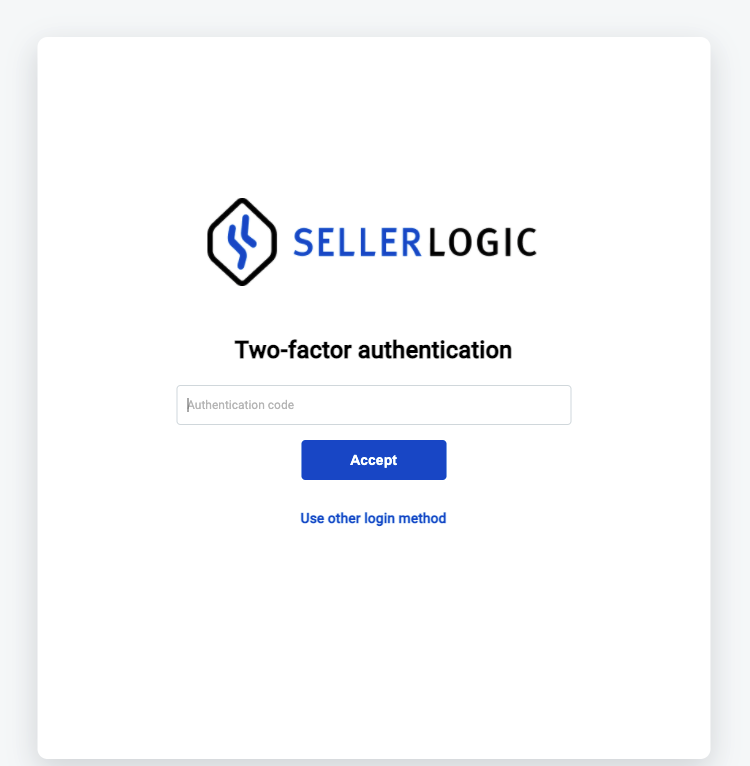
- 今、あなたがSELLERLOGICアカウントにログインすると、ソフトトークン認証アプリからの六桁のコードを求められます。コードは新しい数字のシーケンスが生成される前に30秒間有効です。
私たちの製品
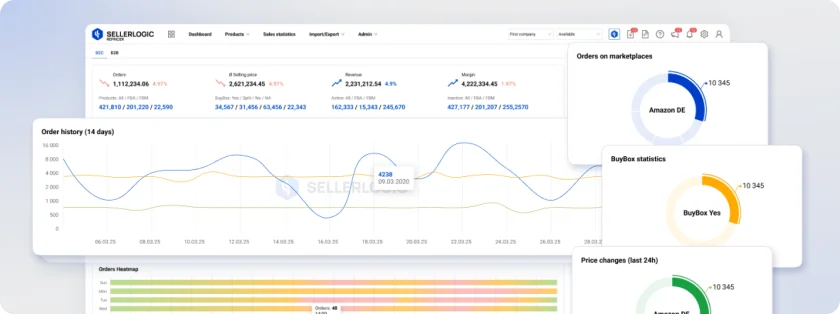
SELLERLOGIC Repricer
SELLERLOGICの自動価格戦略を使用して、B2BおよびB2Cオファーで収益を最大化しましょう。私たちのAI駆動の動的価格制御により、常に最高価格でBuy Boxを確保し、競合他社に対して常に競争優位を持つことが保証されます。
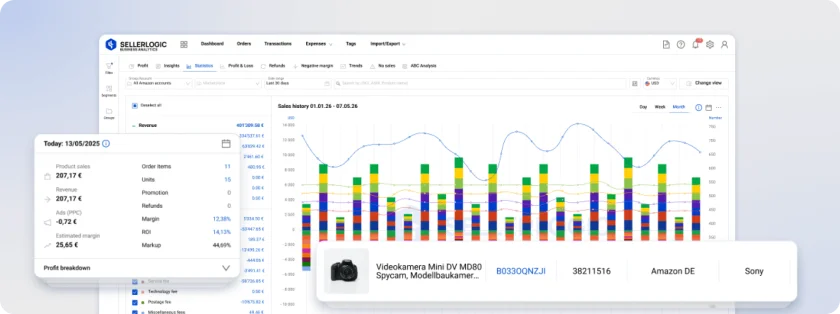
SELLERLOGIC Business Analytics
Amazon向けのBusiness Analyticsは、ビジネス全体、個々のマーケットプレイス、各製品の収益性を明確に把握できます。詳細なレベルでパフォーマンスを追跡し、標準のAmazonレポートでは見逃される返金、税金、手数料を考慮した真の利益率を確認できます。
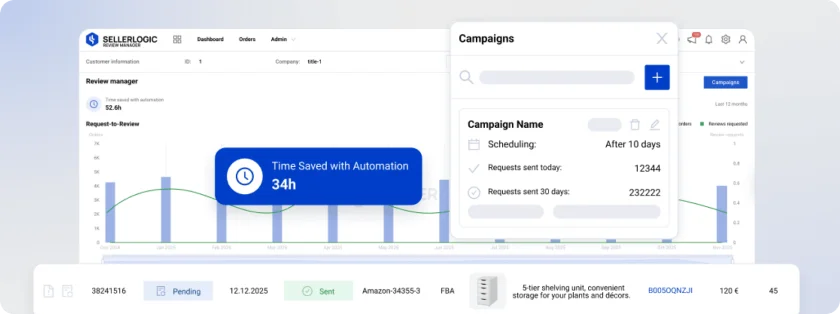
SELLERLOGIC Review Manager
すべてのアカウントと製品にわたってAmazonのレビューリクエストを自動化し、Amazonのガイドラインとリクエストウィンドウに完全に準拠しています。結果を追跡し、SELLERLOGIC Review Managerで販売者評価を向上させましょう。
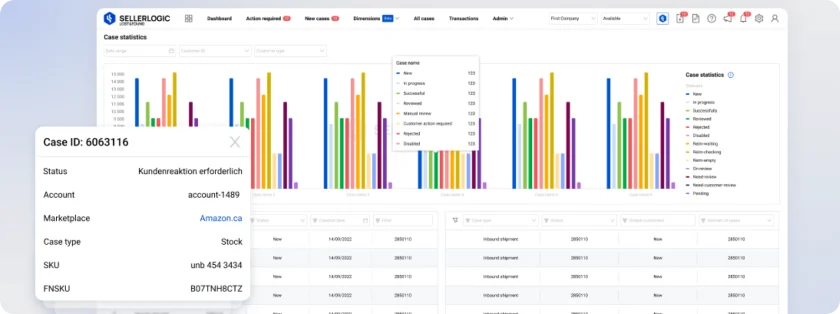
SELLERLOGIC Lost & Found Full-Service
すべてのFBAトランザクションを監査し、FBAエラーに起因する返金請求を特定します。Lost & Foundは、トラブルシューティング、請求の提出、Amazonとのコミュニケーションを含む完全な返金手続きを管理します。あなたは常に、Lost & Found Full-Serviceダッシュボードで全ての返金を完全に把握できます。