
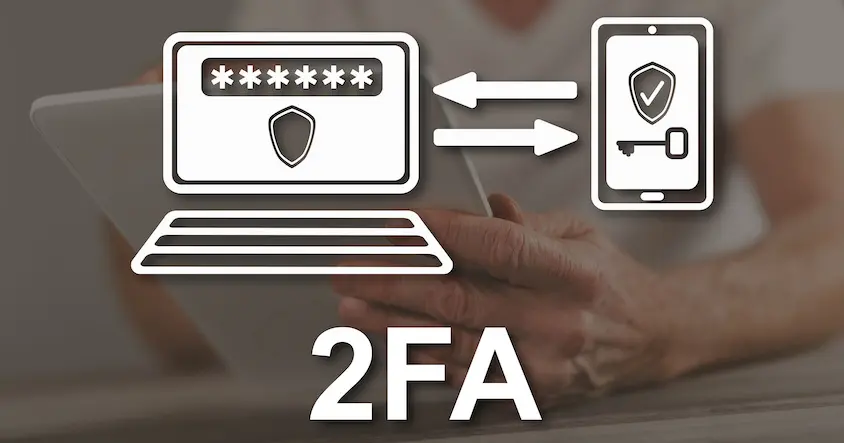
Twee-factor-authenticatie: Hoe het werkt!

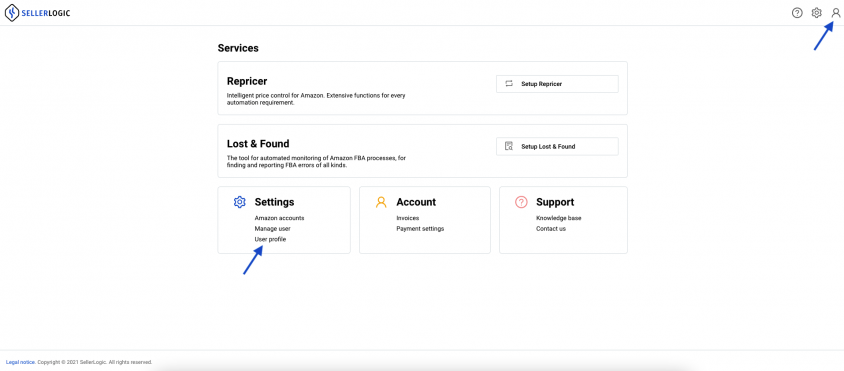
- Log in op uw SELLERLOGIC account.
- Klik op “Gebruikersprofiel” onder “Instellingen” of gebruik “Profiel” in het vervolgkeuzemenu achter het accountitem.
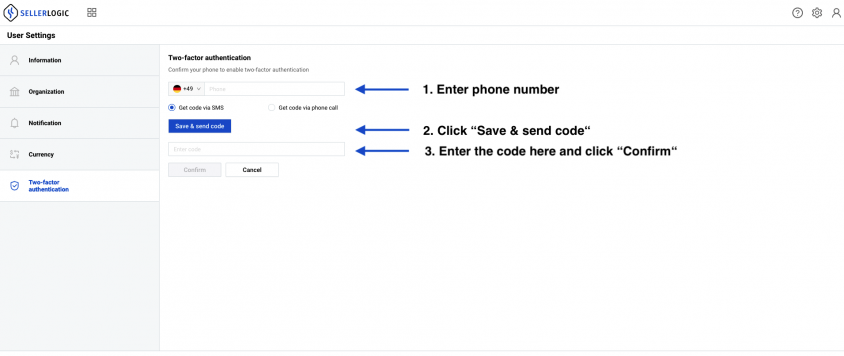
- Navigeer naar het tabblad “Twee-factor-authenticatie” in het menu aan de linkerkant en klik op “Twee-factor-authenticatie inschakelen”. Voer daar uw mobiele telefoonnummer in en klik op “Opslaan & code verzenden”. U ontvangt vervolgens een nummer via SMS, dat u invoert in het bijbehorende veld in uw SELLERLOGIC account. Klik daarna op “Bevestigen”.
- Installeer nu de Authy soft token authenticator-app. Alternatief kunt u een tool naar keuze gebruiken.
- Volg de installatie-instructies.
- Schakel terug naar uw SELLERLOGIC account naar het tabblad “Twee-factor-authenticatie”.
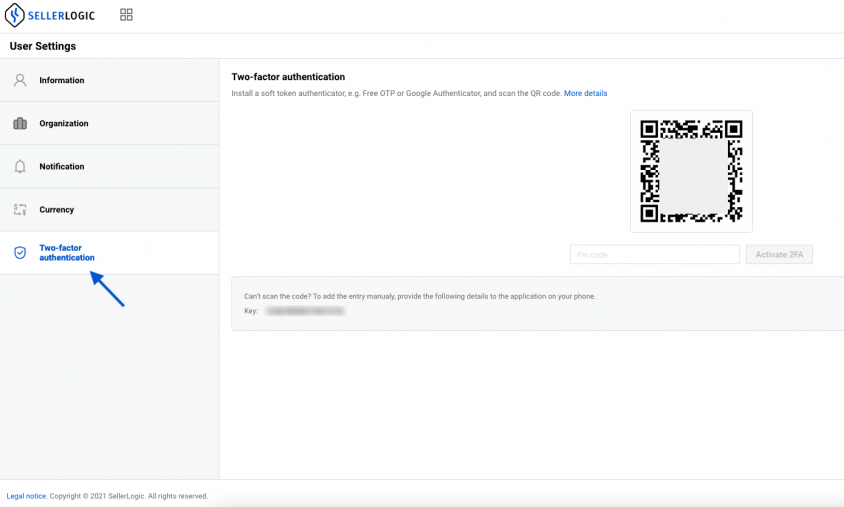
- Scan de code met de smartphone-app. Klik hiervoor op “Account toevoegen” in de app onder de drie stippen in de rechterbovenhoek. Klik in de desktop-app op het plusteken. Volg indien nodig de instructies.
Alternatief kunt u de sleutel die we in uw SELLERLOGIC account onder de QR-code geven, handmatig invoeren.
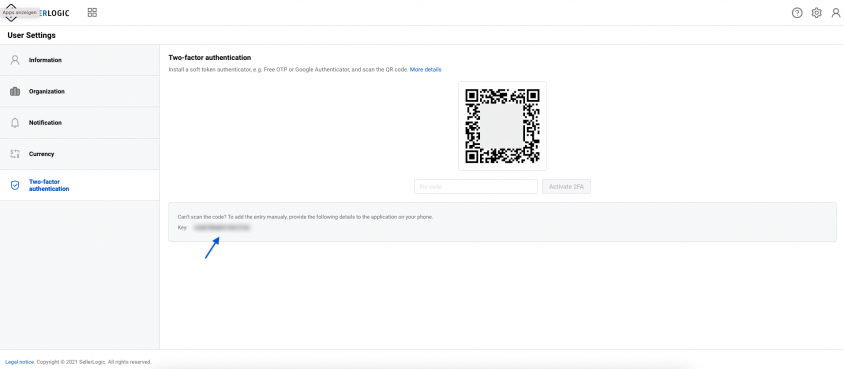
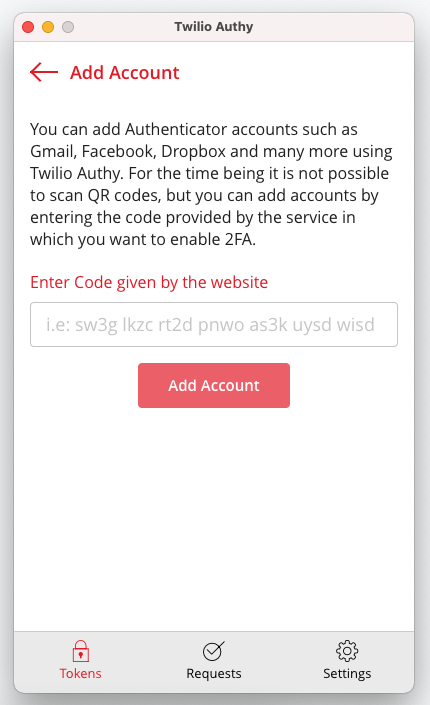
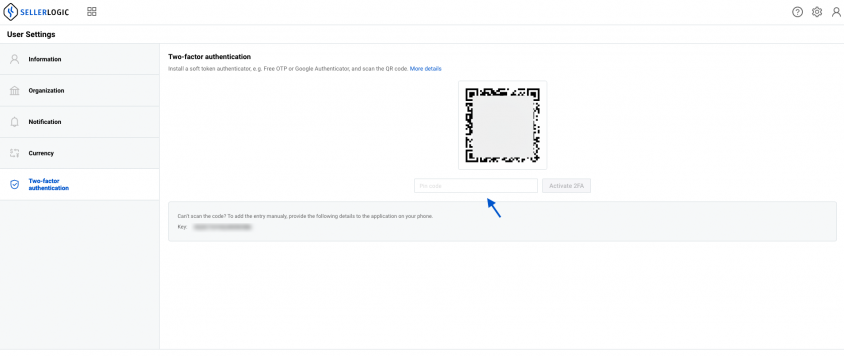
- Voer de zes-cijferige code die u van de soft token authenticator heeft ontvangen in het daarvoor bestemde veld binnen het tabblad “Twee-factor-authenticatie” in uw SELLERLOGIC account in.
- Kopieer de verstrekte herstelcodes en bewaar ze op een veilige plaats. Deze codes kunnen nodig zijn om uw account te herstellen.
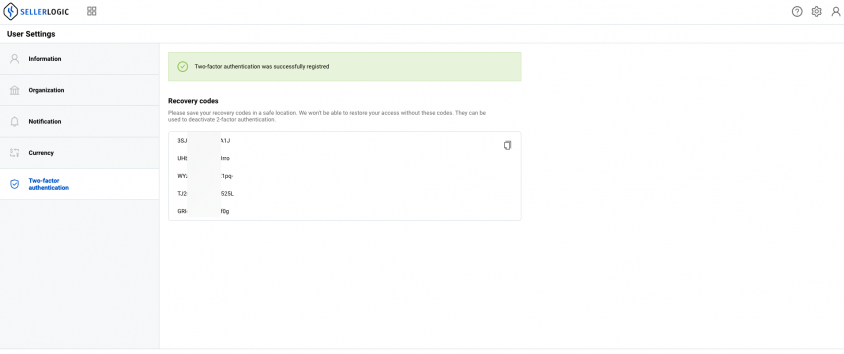
- Uw twee-factor-authenticatie is nu voltooid.
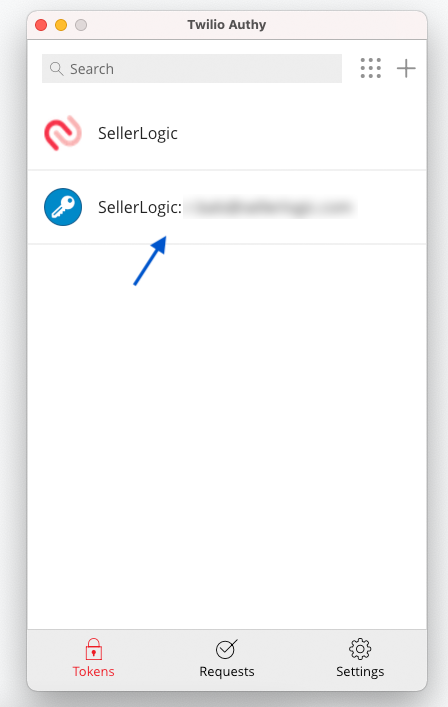
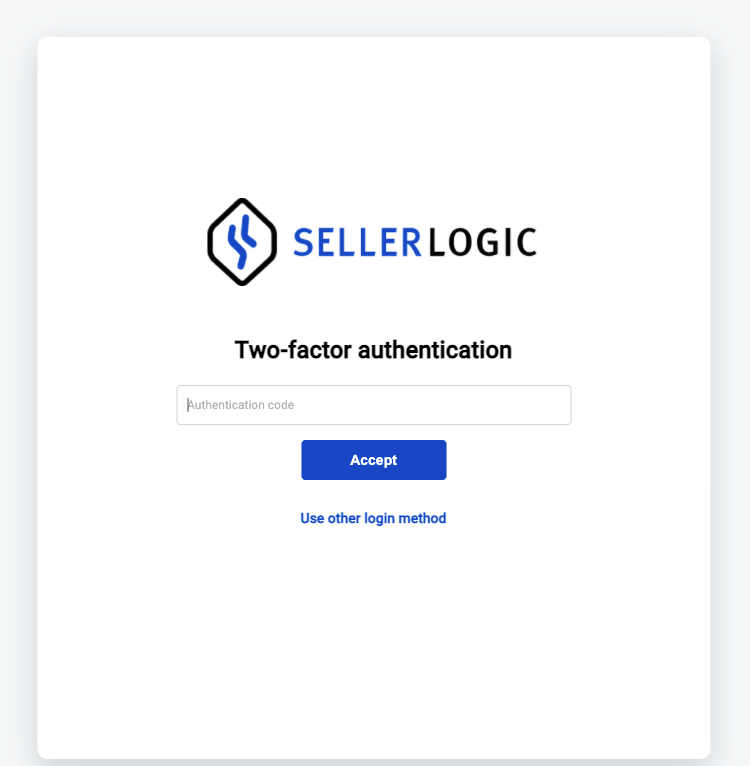
- Nu, zodra u inlogt op uw SELLERLOGIC account, vragen we u om de zes-cijferige code van uw soft token authenticator. Codes zijn 30 seconden geldig voordat er een nieuwe reeks nummers wordt gegenereerd.
Onze producten
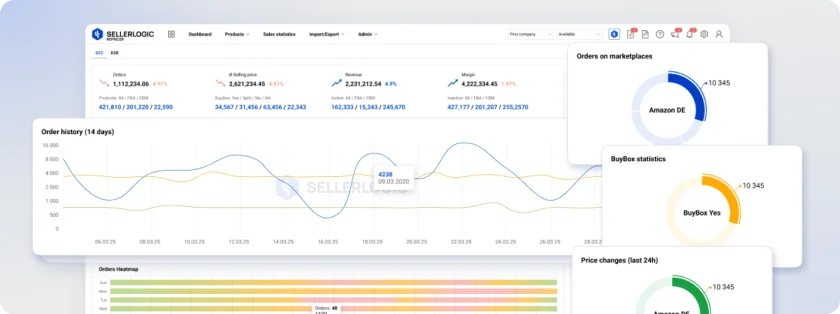
SELLERLOGIC Repricer
Maximaliseer uw omzet met uw B2B- en B2C-aanbiedingen met de geautomatiseerde prijsstrategieën van SELLERLOGIC. Onze op AI gebaseerde dynamische prijscontrole zorgt ervoor dat u de Buy Box veiligstelt tegen de hoogst mogelijke prijs, waardoor u altijd een concurrentievoordeel heeft ten opzichte van uw rivalen.
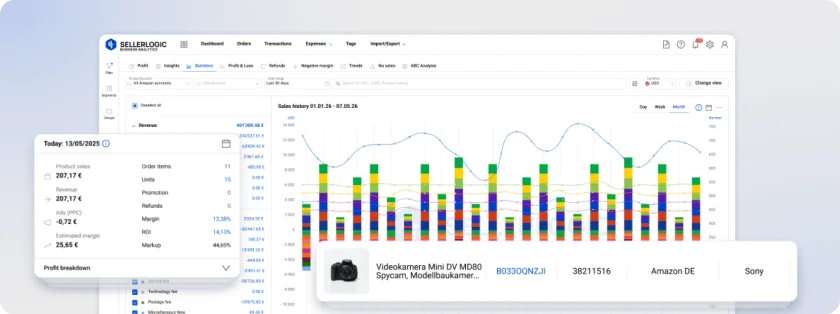
SELLERLOGIC Business Analytics
Business Analytics voor Amazon biedt je een duidelijk overzicht van je winstgevendheid in je bedrijf, op individuele marktplaatsen en voor elk product. Volg de prestaties op een gedetailleerd niveau en zie de werkelijke winstmarges, rekening houdend met terugbetalingen, belastingen en kosten die standaard Amazon-rapporten missen.
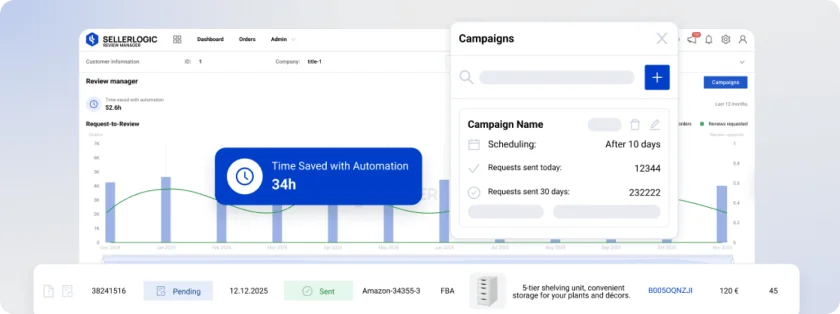
SELLERLOGIC Review Manager
Automatiseer Amazon review aanvragen voor al je accounts en producten, volledig in overeenstemming met de richtlijnen en aanvraagvensters van Amazon. Volg je resultaten en verbeter je verkopersbeoordeling met SELLERLOGIC Review Manager.
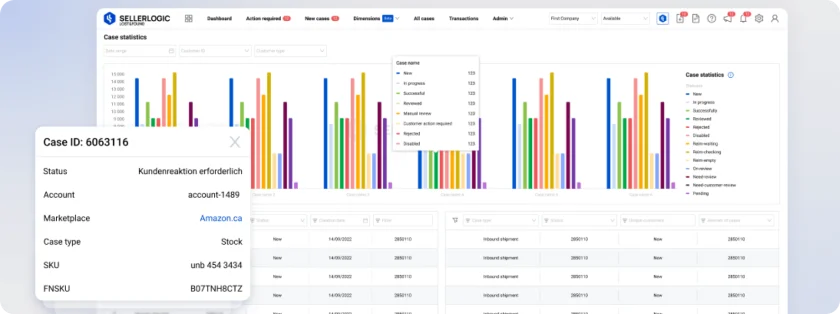
SELLERLOGIC Lost & Found Full-Service
Controleert elke FBA-transactie en identificeert terugbetalingsclaims als gevolg van FBA-fouten. Lost & Found beheert de volledige terugbetalingsprocedure, inclusief probleemoplossing, het indienen van claims en communicatie met Amazon. Je hebt altijd volledige zichtbaarheid van alle terugbetalingen in je Lost & Found Full-Service dashboard.