
दो-चरणीय प्रमाणीकरण: यह कैसे काम करता है!

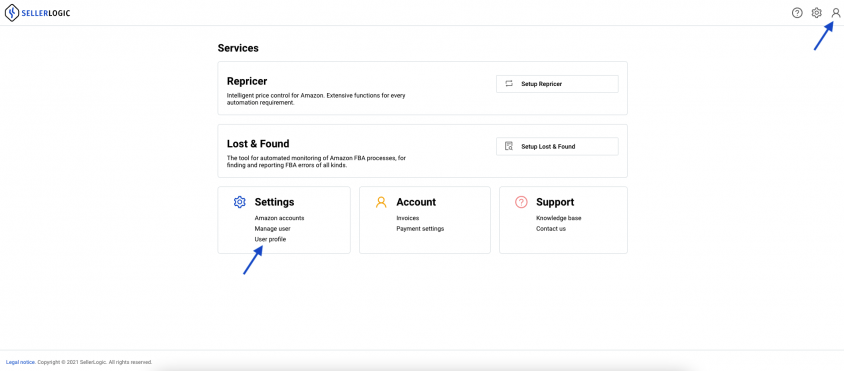
- अपने SELLERLOGIC खाते में लॉग इन करें।
- “सेटिंग्स” के तहत “उपयोगकर्ता प्रोफ़ाइल” पर क्लिक करें या खाता आइटम के पीछे ड्रॉप-डाउन मेनू में “प्रोफ़ाइल” का उपयोग करें।
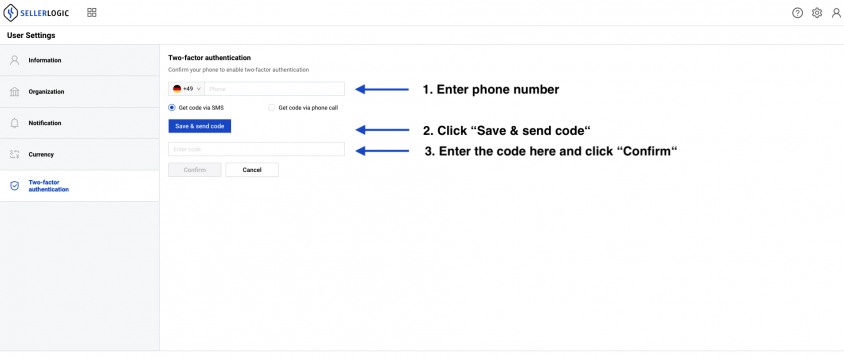
- बाईं ओर मेनू में “दो-चरणीय प्रमाणीकरण” टैब पर जाएं और “दो-चरणीय प्रमाणीकरण सक्षम करें” पर क्लिक करें। वहां अपना मोबाइल नंबर दर्ज करें और “सहेजें और कोड भेजें” पर क्लिक करें। आपको फिर एसएमएस के माध्यम से एक नंबर प्राप्त होगा, जिसे आप अपने SELLERLOGIC खाते में संबंधित फ़ील्ड में दर्ज करेंगे। फिर “पुष्टि करें” पर क्लिक करें।
- अब Authy सॉफ्ट टोकन प्रमाणीकरण ऐप इंस्टॉल करें। वैकल्पिक रूप से, आप अपनी पसंद का कोई टूल भी उपयोग कर सकते हैं।
- इंस्टॉलेशन निर्देशों का पालन करें।
- अपने SELLERLOGIC खाते में “दो-चरणीय प्रमाणीकरण” टैब पर वापस जाएं।
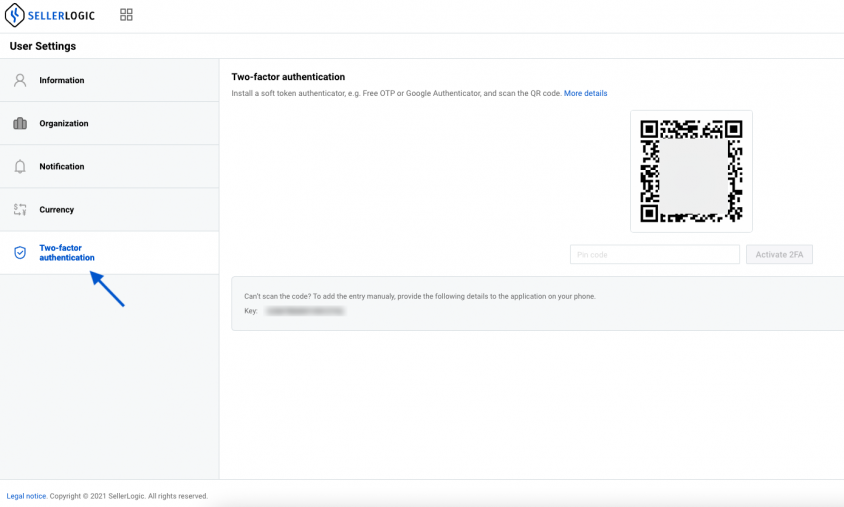
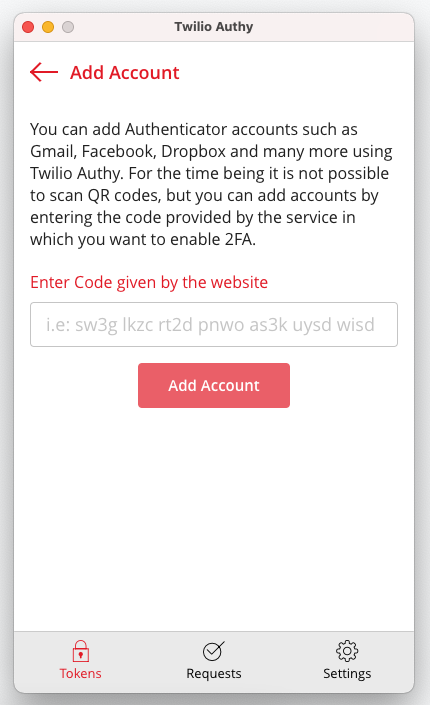
- कोड को स्मार्टफोन ऐप का उपयोग करके स्कैन करें। इसके लिए, ऐप में ऊपरी दाएं कोने में तीन बिंदुओं के तहत “खाता जोड़ें” पर क्लिक करें। डेस्कटॉप ऐप में, प्लस आइकन पर क्लिक करें। यदि आवश्यक हो, तो निर्देशों का पालन करें।
वैकल्पिक रूप से, आप manualली उस कुंजी को दर्ज कर सकते हैं जो हम आपके SELLERLOGIC खाते में QR कोड के नीचे प्रदान करते हैं।
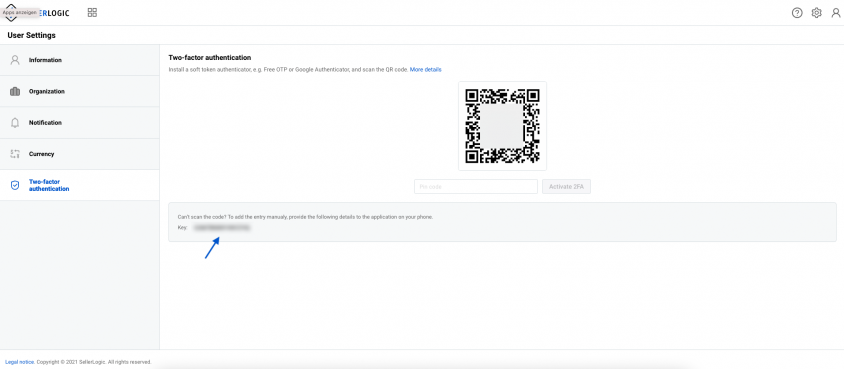
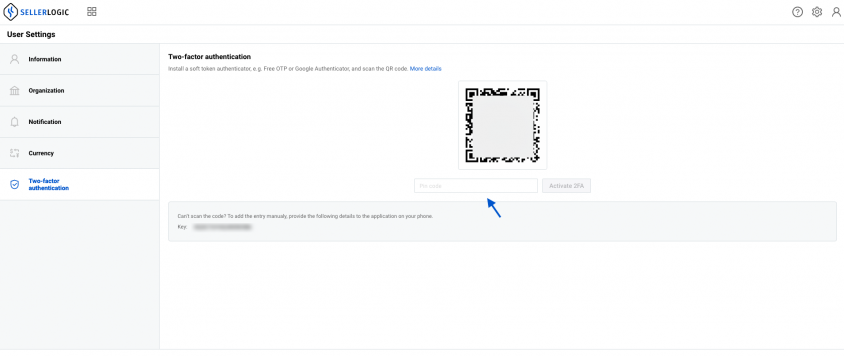
- सॉफ्ट टोकन प्रमाणीकरणकर्ता द्वारा प्रदान किए गए छह अंकों के कोड को अपने SELLERLOGIC खाते में “दो-चरणीय प्रमाणीकरण” टैब में दिए गए फ़ील्ड में दर्ज करें।
- प्रदान किए गए पुनर्प्राप्ति कोड को कॉपी करें और उन्हें सुरक्षित स्थान पर रखें। इन कोड की आवश्यकता आपके खाते को पुनर्स्थापित करने के लिए हो सकती है।
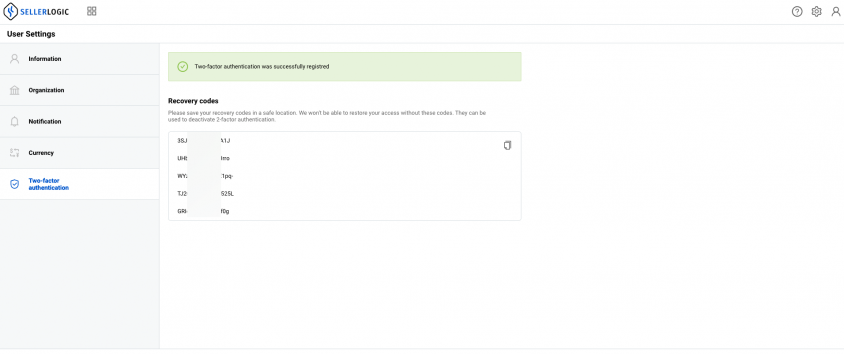
- आपका दो-चरणीय प्रमाणीकरण अब पूरा हो गया है।
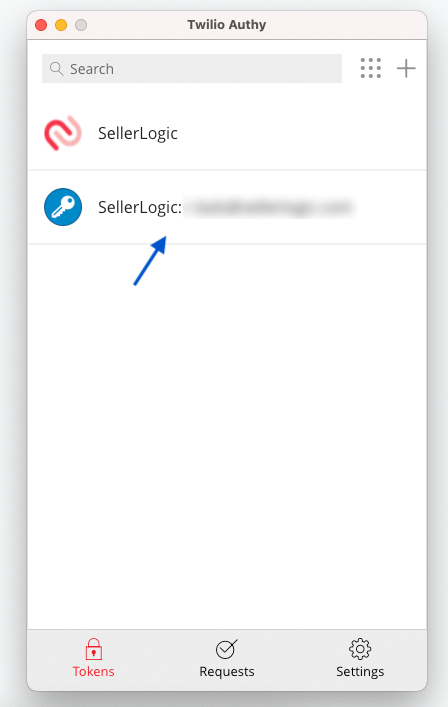
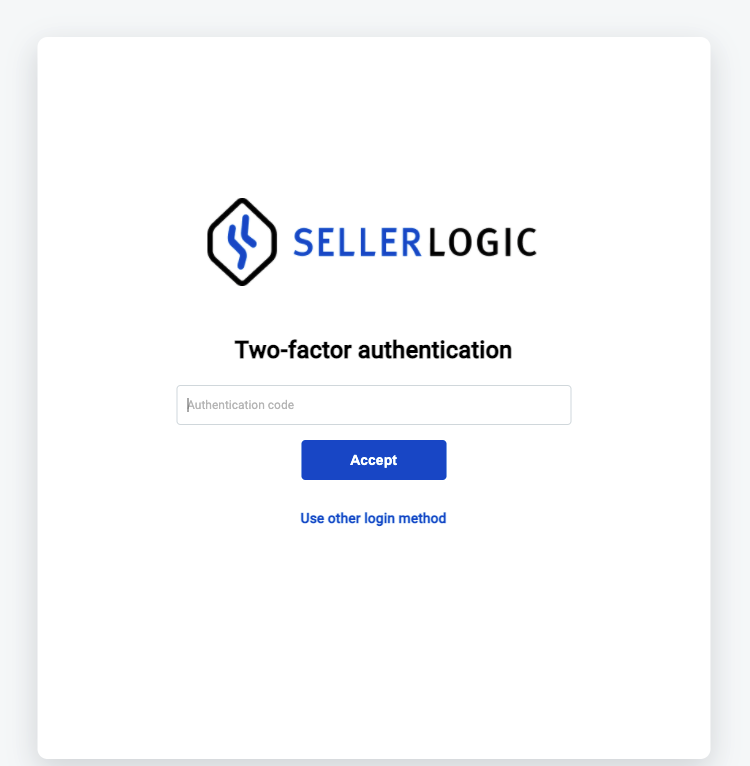
- अब, जैसे ही आप अपने SELLERLOGIC खाते में लॉग इन करेंगे, हम आपसे सॉफ्ट टोकन प्रमाणीकरणकर्ता से छह अंकों का कोड पूछेंगे। कोड 30 सेकंड के लिए मान्य होते हैं, इसके बाद नए नंबरों का अनुक्रम उत्पन्न होता है।
हमारे उत्पाद
SELLERLOGIC Repricer
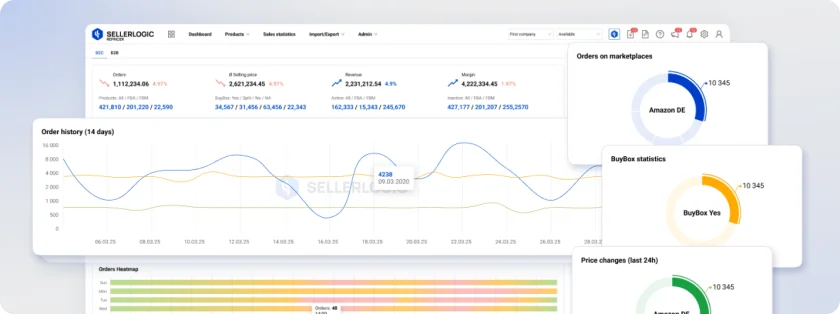
अपने B2B और B2C ऑफ़रों के साथ अपने राजस्व को अधिकतम करें SELLERLOGIC की स्वचालित मूल्य निर्धारण रणनीतियों का उपयोग करके। हमारी AI-चालित गतिशील मूल्य नियंत्रण यह सुनिश्चित करता है कि आप सबसे उच्चतम मूल्य पर Buy Box सुरक्षित करें, यह सुनिश्चित करते हुए कि आप हमेशा अपने प्रतिस्पर्धियों पर एक प्रतिस्पर्धात्मक बढ़त बनाए रखें।
SELLERLOGIC Business Analytics
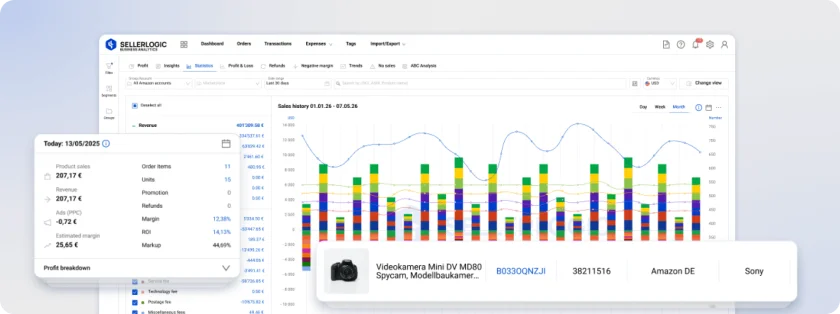
Amazon के लिए Business Analytics आपको आपके व्यवसाय, व्यक्तिगत मार्केटप्लेस और प्रत्येक उत्पाद के लाभप्रदता का स्पष्ट अवलोकन देता है। प्रदर्शन को बारीकी से ट्रैक करें और वास्तविक लाभ मार्जिन देखें, जिसमें रिफंड, कर और शुल्क शामिल हैं, जिन्हें मानक Amazon रिपोर्ट्स नजरअंदाज करती हैं।
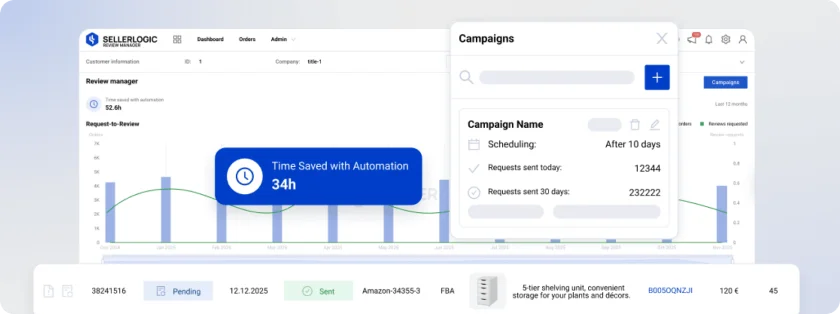
SELLERLOGIC Review Manager
अपने सभी खातों और उत्पादों के लिए Amazon समीक्षा अनुरोधों को स्वचालित करें, Amazon के दिशानिर्देशों और अनुरोध विंडो के साथ पूरी तरह से अनुपालन में। अपने परिणामों को ट्रैक करें और SELLERLOGIC Review Manager के साथ अपने विक्रेता रेटिंग को बढ़ाएं।
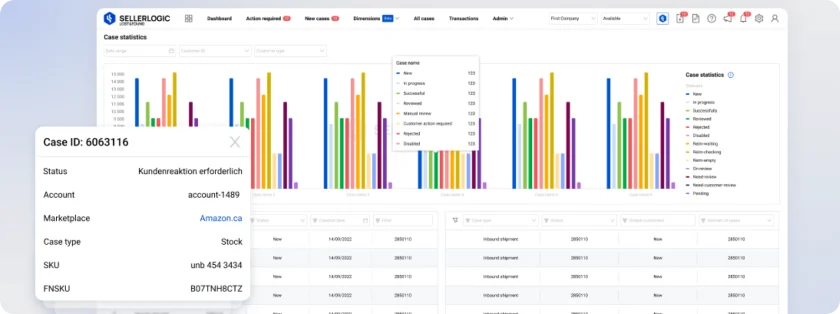
SELLERLOGIC Lost & Found Full-Service
हर FBA लेनदेन का ऑडिट करता है और FBA त्रुटियों के परिणामस्वरूप मुआवजे के दावों की पहचान करता है। Lost & Found पूरी रिफंड प्रक्रिया का प्रबंधन करता है, जिसमें समस्या समाधान, दावा दाखिल करना और Amazon के साथ संचार शामिल है। आपके पास हमेशा आपके Lost & Found Full-Service डैशबोर्ड में सभी रिफंड की पूरी दृश्यता होती है।