Hvordan man opretter en ny ASIN på Amazon


At sælge med succes på Amazon kræver, at du taler det samme sprog som e-handelsgiganten – at vide, hvordan man opretter en ny ASIN på Amazon, er en del af det. Disse 10-tegns produktkoder er Amazons måde at holde sit katalog med over 353 millioner varer organiseret og søgbart.
ASIN står for Amazon Standard Identification Number. Hvert produkt på Amazon har en, som gør det muligt for købere at finde dem hurtigt – forudsat at de har dem. De fleste produkter deler en eksisterende ASIN, men der er tre scenarier, hvor du har brug for en unik ASIN til dit produkt: Hvis du lancerer et private label, opretter en unik pakke, eller sælger noget, der er helt nyt, skal du oprette en fra bunden. Gør det rigtigt, og dit produkt finder sig selv i sit velfortjente spotlight, hvilket giver dig flere salg og indtægter. Gør det forkert, og du skal håndtere forsinkelser, afvisninger – eller i værste fald, miste dine salgsprivilegier. Klik her for at springe direkte til trin-for-trin guiden til oprettelse af en ASIN på Amazon.
Hvad er en ASIN?
Før vi ser på, hvordan man genererer et ASIN-nummer til Amazon, lad os først forstå, hvorfor det eksisterer. Ligesom EAN'er eller ISBN'er i den offline verden sikrer Amazons ASIN (Amazon Standard Identification Number), at hvert produkt i sit enorme katalog er unikt identificerbart. Denne lille kode ser måske ikke ud af meget, men det er nøglen til hurtigt at finde den præcise vare, du ønsker – hurtigt.
Forestil dig at shoppe efter en skolebog, der findes i flere udgaver. Uden en ASIN skulle du omhyggeligt sammenligne omslagsbilleder, udgivelsesår og små detaljer for at undgå at købe den forkerte version. Med en ASIN indtaster du blot koden i Amazons søgefelt, og den korrekte udgave dukker straks op – ingen gætterier, ingen stress. Det er sådan, Amazon gør produkt-søgninger hurtigere og mere præcise, hvilket direkte forbedrer shoppingoplevelsen. Hvis du er en køber og undrer dig over, hvordan du får et ASIN-nummer i Amazon selv, kan du nemt finde det under enhver produktbeskrivelse som det sidste punkt.
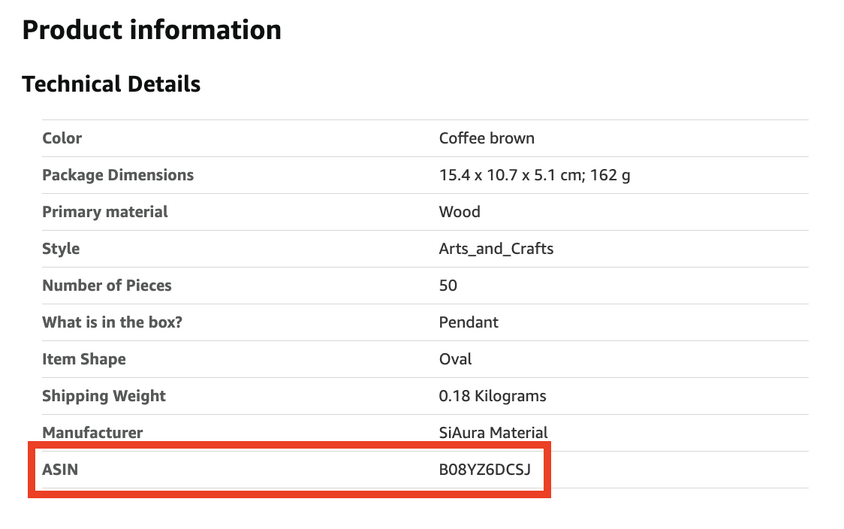
For bøger er der en interessant overlapning: hvis en titel har et ISBN-10, er det identisk med ASIN. Dog matcher ISBN-13 numre ikke ASIN, så sælgere og købere skal huske det.
Men ASIN'er er ikke kun nyttige for shoppere – de er også et kraftfuldt værktøj for sælgere. Ved at slå et produkts ASIN op kan sælgere hurtigt vurdere dets salgspotentiale, før de beslutter at liste det. Dette kan gøres manuelt gennem Amazons søgefelt eller mere effektivt med hjælp fra smarte forskningsværktøjer. Uanset hvad, fungerer ASIN som din direkte forbindelse til at forstå et produkts placering i Amazons marked.
At matche eller at oprette? Forstå hvornår man skal gøre hver
Når du lister et produkt på Amazon, er dit første skridt at beslutte, om du vil matche en eksisterende ASIN eller oprette en ny.
Match en eksisterende ASIN, hvis dit produkt er præcist det samme som et, der allerede er i Amazons katalog — samme mærke, model, størrelse, farve og specifikationer. At matche sikrer, at dit tilbud vises sammen med andre sælgere på den samme produktdetaljeside, hvilket holder kataloget organiseret og undgår unødvendige duplikater.
Opret en ny ASIN, hvis dit produkt ikke er i kataloget — dette er tilfældet, når du sælger et private label produkt, en unik produktpakke, eller et helt nyt produkt på markedet. Dette giver dit produkt sin egen dedikerede side, som du kan optimere for synlighed og salg.
Vær forsigtig: at oprette en duplikat ASIN for et produkt, der allerede eksisterer, overtræder Amazons politikker. Dette kan føre til undertrykkelse af lister, tab af Buy Box, eller endda suspension af dine salgsprivilegier. Når du er i tvivl, søg grundigt, før du opretter en ny ASIN.
Hvordan opretter man en ny ASIN på Amazon?
Her er en liste over, hvad du har brug for for at oprette din egen ASIN:
- Et gyldigt GTIN (UPC, EAN eller ISBN) – eller en godkendt GTIN-undtagelse
Amazons bruger dette Global Trade Item Number til unikt at identificere dit produkt og undgå duplikatlister. Hvis dit produkt ikke har en, skal du ansøge om en GTIN-undtagelse. - Komplet produktinformation, klar til brug
Jo glattere din liste er, jo bedre er dine chancer for godkendelse og stærk salgspræstation. Hav din produkttitel, mærkenavn, kategori, beskrivelse, punktlister, nøgleord og billeder af høj kvalitet forberedt på forhånd. - Kategori-specifikke restriktioner og godkendelseskrav
På grund af køberbeskyttelse og markedspladsintegritet er der produkttyper (såsom mad, kosmetik eller mærkeelektronik), der kræver yderligere dokumentation, bevis for ægthed eller overholdelsescertifikater. - ASIN oprettelsesgrænser for nye konti (og hvordan man arbejder rundt om dem)
Især hvis du er en ny sælger, kan Amazon begrænse, hvor mange ASIN'er du kan oprette. Dette er designet til at forhindre, at lavkvalitets- eller duplikatlister oversvømmer markedspladsen. Du kan øge din grænse ved at demonstrere stærke præstationsmålinger, opretholde fremragende listekvalitet og følge Amazons retningslinjer. Spil efter reglerne, nyd udbyttet.
Trin-for-trin: Hvordan man får en ASIN i Seller Central
Når du har bekræftet, at dit produkt virkelig er nyt i Amazons katalog, skal du følge disse trin for at oprette dets ASIN:
Trin 1 – Log ind på Seller Central
Gå til dit Seller Central dashboard og vælg Inventar > Tilføj et produkt.
Trin 2 – Søg i kataloget
Før du opretter noget, skal du søge grundigt i Amazons katalog ved hjælp af nøgleord, UPC, EAN eller ISBN for at sikre, at dit produkt ikke allerede eksisterer.
Trin 3 – Vælg “Jeg tilføjer et produkt, der ikke sælges på Amazon”
Denne mulighed fortæller Amazon, at du opretter en ny liste fra bunden.
Trin 4 – Vælg den korrekte kategori
Vælg den mest nøjagtige produktkategori og underkategori for korrekt placering og søgesynlighed.
Trin 5 – Indtast produktinformation
De nødvendige oplysninger, du skal bruge her, er: titel, mærke, producent, produktbeskrivelse og nøglefunktioner. Sørg for, at dine produktidentifikatorer (UPC, EAN, ISBN) er korrekte.
Trin 6 – Upload overholdende billeder
Brug billeder af høj kvalitet, der tydeligt viser dit produkt fra flere vinkler. For gode eksempler på Amazon-kompatibelt indhold, se vores artikel om A+ Content.
Trin 7 – Indsend til gennemgang
Når alle oplysninger er udfyldt, skal du klikke på Gem og afslut. Det er muligt, at Amazon godkender straks eller kan anmode om yderligere verifikation – især for begrænsede kategorier.
Pro Tip: Jo bedre dine produktdata og billeder er, jo hurtigere kan Amazon godkende din ASIN, og jo højere er dine chancer for at rangere godt fra starten.
Bulk produkt ASIN oprettelse
At oprette ASIN'er er en manuel opgave og kan blive meget kedelig, hvis du lancerer dusinvis – eller endda hundreder – af nye produkter på én gang. Det er her, Amazons lagerfilskabeloner kommer ind. Disse er regneark, du kan downloade i Seller Central, som lader dig indtaste alle dine produktdata i bulk og uploade det direkte.
Processen er ligetil:
- Download den korrekte skabelon til din produktkategori fra Seller Central.
- Udfyld alle nødvendige felter – inklusive GTIN'er, produkttitler, beskrivelser, punktlister, nøgleord og billedlinks.
- Upload den udfyldte fil og lad Amazon behandle dine nye ASIN'er.
For at undgå hovedpine under bulk uploads, hold disse bedste praksisser i tankerne:
- Match den korrekte kategoriskabelon til dine produkter. At bruge den forkerte vil næsten altid resultere i fejl.
- Tjek dit dataformat, især GTIN'er og billed-URL'er – en tastefejl kan få hele uploaden til at fejle.
- Valider før du uploader ved hjælp af Amazons “Tjek min fil” værktøj for at finde problemer, før de bliver afvisninger.
- Hold et rent master-regneark som din reference. Dette hjælper ikke kun med gen-upload, hvis det er nødvendigt, men sikrer også konsistens på tværs af alle dine lister.
Fejlfinding med dit produkt ASIN
Her er en liste over de mest almindelige problemer, du vil støde på, når du finder ud af, hvordan man opretter en ny ASIN på Amazon.
1. UPC'en er allerede knyttet til et andet produkt
Dette sker, når den UPC (Universal Product Code), du prøver at bruge, allerede er registreret i Amazons katalog for et andet produkt, hvilket forhindrer dig i at oprette en ny ASIN med den.
Sådan løser du:
- Tjek, at UPC'en er korrekt og unik for dit produkt.
- Hvis du har købt UPC'er fra en tredjepart, skal du bekræfte deres ægthed.
- Kontakt UPC-udbyderen eller producenten for en unik kode.
- Hvis alle tegn indikerer, at det er en katalogfejl, skal du kontakte Amazon Seller Support for at undersøge og løse konflikten.
2. Kategori- eller mærke-godkendelsesblokke
Amazon begrænser oprettelsen af nye ASIN'er i visse kategorier eller for visse mærker, medmindre du har eksplicit godkendelse til at sælge eller liste der.
Sådan løser du:
- Anmod om godkendelse gennem Amazons Brand Registry eller kategori-godkendelsesproces.
- Indsend nødvendig dokumentation (fakturaer, autorisationsbreve, bevis for mærkeeje).
- Følg Amazons retningslinjer nøje og vent på godkendelse, før du opretter ASIN'en.
3. Midlertidige ASIN oprettelsesgrænser
Amazon begrænser nogle gange antallet af nye ASIN'er, du kan oprette inden for en bestemt tidsramme, især for nye sælgere eller konti med begrænset historie.
Sådan løser du:
- Byg en stærk salgs historie og oprethold god kontosundhed.
- Undgå gentagne gange at oprette duplikat- eller lavkvalitetslister.
- Hvis det er presserende, kontakt Seller Support for at anmode om en grænseforøgelse med gyldige grunde.
- Planlæg ASIN-oprettelse omhyggeligt for at holde dig inden for grænserne.
Afsluttende tanker
Lad os tage et sidste kig på, hvordan man opretter en ny ASIN på Amazon. Selve processen er ret ligetil, men det betyder ikke, at du skal skynde dig igennem den. Det sidste, du ønsker, er en frustrerende frem og tilbage med Seller Support – du har bestemt vigtigere ting at fokusere på, som dine prissætningsstrategier. Du kan undgå dette ved at sikre, at hver detalje er indtastet korrekt.
Hold dine data rene, undgå duplikater, og gør det så nemt som muligt for Amazon at godkende din liste. Ligesom enhver anden proces, når du har gjort det et par gange, bliver det en anden natur. Og når du har fået det til at fungere, og kunderne nemt kan finde dine produkter, vil du se dine indtægter begynde at vokse automatisk.
Ofte stillede spørgsmål
En ASIN er Amazons Standard Identification Number, der bruges til at identificere produkter i sit katalog. Hvordan man opretter en ASIN på Amazon er et nøgletrin for at liste dit produkt. Hvis din vare allerede findes på Amazon, kan du matche den eksisterende ASIN; hvis ikke, skal du oprette en ny ved at give nøjagtige produktoplysninger og et gyldigt GTIN under listeprocessen.
Hvordan man får et Amazon ASIN-nummer på Amazon er ret ligetil.
– Log ind på din Seller Central-konto.
– Gå til Inventar » Tilføj et produkt.
– Søg efter din vare – hvis den eksisterer, skal du matche den med den eksisterende ASIN.
– Hvis den ikke eksisterer, skal du vælge Opret en ny liste.
– Udfyld alle nødvendige felter: produkttitel, mærke, kategori, billeder, beskrivelse og et gyldigt GTIN (eller GTIN-undtagelse).
– Indsend listen til Amazons gennemgang.
Nej – hvert produkt, der er listet på Amazon, har brug for en ASIN, uanset om det er nyt på markedet eller allerede i Amazons katalog.
Hvis produktet allerede eksisterer, matcher du blot dit tilbud med dens eksisterende ASIN. Hvis det er helt nyt for Amazon, opretter du en ny ASIN ved at tilføje produktet til kataloget. Hvis du vil finde ud af, hvordan du får en ASIN til et nyt produkt på Amazon, skal du tjekke teksten ovenfor under “Trin-for-trin: Hvordan man får en ASIN i Seller Central.”
Vores produkter