Как создать новый ASIN на Amazon


Успешная продажа на Amazon требует, чтобы вы говорили на одном языке с гигантом электронной коммерции – знание того, как создать новый ASIN на Amazon, является частью этого. Эти 10-значные коды продуктов – это способ Amazon поддерживать свой каталог из более чем 353 миллионов товаров организованным и доступным для поиска.
ASIN означает Amazon Standard Identification Number. Каждый продукт на Amazon имеет один, что позволяет покупателям быстро находить их – при условии, что они у них есть. Большинство продуктов делят существующий ASIN, но есть три сценария, когда вам понадобится уникальный ASIN для вашего продукта: если вы запускаете частную марку, создаете уникальный набор или продаете что-то совершенно новое, вам нужно будет создать его с нуля. Сделайте это правильно, и ваш продукт окажется в заслуженном центре внимания, что принесет вам больше продаж и дохода. Сделайте это неправильно, и вам придется иметь дело с задержками, отказами — или, в худшем случае, потерей ваших прав на продажу. Нажмите здесь, чтобы перейти непосредственно к пошаговому руководству по созданию ASIN на Amazon.
Что такое ASIN?
Прежде чем рассмотреть, как сгенерировать номер ASIN для Amazon, давайте сначала поймем, почему он существует. Точно так же, как EAN или ISBN в оффлайн-мире, ASIN Amazon (Amazon Standard Identification Number) обеспечивает уникальную идентификацию каждого продукта в его обширном каталоге. Этот маленький код может не выглядеть значительным, но он является ключом к быстрому нахождению именно того товара, который вам нужен.
Представьте, что вы покупаете учебник, который выпускается в нескольких изданиях. Без ASIN вам придется тщательно сравнивать изображения обложек, годы публикации и мелкие детали, чтобы избежать покупки неправильной версии. С ASIN вы просто вводите код в строку поиска Amazon, и нужное издание появляется мгновенно – никаких догадок, никакого стресса. Вот как Amazon делает поиск продуктов быстрее и точнее, что напрямую улучшает опыт покупок. Если вы покупатель и хотите узнать, как получить номер ASIN на Amazon, вы можете легко найти его под любым описанием продукта в качестве последнего пункта.
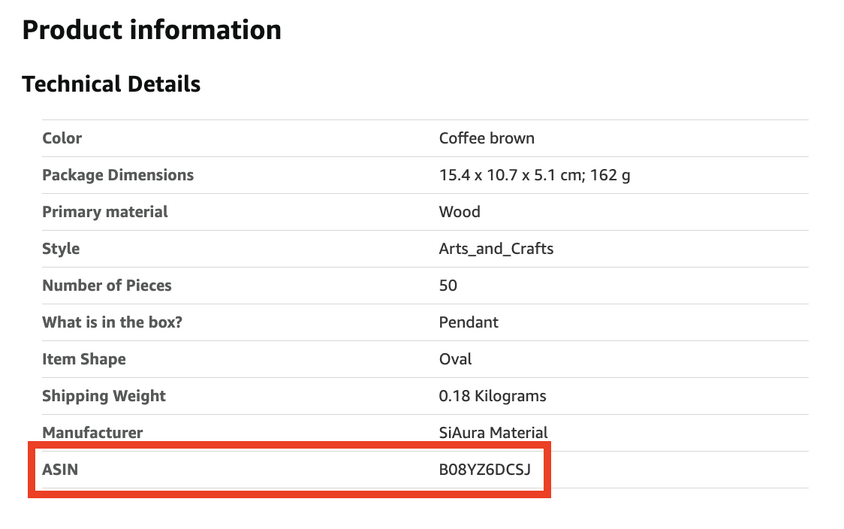
Для книг есть интересное пересечение: если у названия есть ISBN-10, он идентичен ASIN. Однако номера ISBN-13 не совпадают с ASIN, поэтому продавцы и покупатели должны это учитывать.
Но ASIN полезны не только для покупателей – они также являются мощным инструментом для продавцов. Ищя ASIN продукта, продавцы могут быстро оценить его потенциал продаж, прежде чем решать, выставлять ли его на продажу. Это можно сделать вручную через строку поиска Amazon или более эффективно с помощью умных исследовательских инструментов. В любом случае, ASIN служит вашей прямой связью для понимания места продукта на рынке Amazon.
Сравнить или создать? Понимание, когда делать то и другое
Когда выставляете продукт на Amazon, вашим первым шагом является решение, следует ли сопоставить существующий ASIN или создать новый.
Сопоставьте существующий ASIN, если ваш продукт точно такой же, как один из уже находящихся в каталоге Amazon — та же марка, модель, размер, цвет и характеристики. Сопоставление гарантирует, что ваше предложение будет отображаться рядом с другими продавцами на той же странице с деталями продукта, поддерживая каталог организованным и избегая ненужных дубликатов.
Создайте новый ASIN, если вашего продукта нет в каталоге — это происходит, когда вы продаете товар частной марки, уникальный набор продуктов или совершенно новый продукт на рынке. Это дает вашему продукту собственную выделенную страницу, которую вы можете оптимизировать для видимости и продаж.
Будьте осторожны: создание дублирующего ASIN для продукта, который уже существует, нарушает политику Amazon. Это может привести к подавлению листинга, потере Buy Box или даже приостановке ваших прав на продажу. Когда есть сомнения, тщательно ищите, прежде чем создавать новый ASIN.
Как создать новый ASIN на Amazon?
Вот список того, что вам нужно для создания собственного ASIN:
- Действительный GTIN (UPC, EAN или ISBN) – или одобренное освобождение от GTIN
Amazon использует этот номер глобального товарного кода для уникальной идентификации вашего продукта и избежания дублирующих листингов. Если у вашего продукта его нет, вам нужно будет подать заявку на освобождение от GTIN. - Полные детали продукта, готовые к использованию
Чем более гладким будет ваш листинг, тем лучше ваши шансы на одобрение и сильные показатели продаж. Подготовьте заранее название вашего продукта, название бренда, категорию, описание, ключевые моменты, ключевые слова и качественные изображения. - Ограничения и требования к одобрению, специфичные для категории
Из-за защиты покупателей и целостности рынка существуют типы продуктов (такие как продукты питания, косметика или брендированная электроника), которые требуют дополнительной документации, подтверждения подлинности или сертификатов соответствия. - Ограничения на создание ASIN для новых аккаунтов (и как их обойти)
Особенно если вы новый продавец, Amazon может ограничить количество ASIN, которые вы можете создать. Это сделано для предотвращения затопления рынка низкокачественными или дублирующими листингами. Вы можете увеличить свой лимит, демонстрируя сильные показатели производительности, поддерживая отличное качество листинга и следуя рекомендациям Amazon. Играйте по правилам, наслаждайтесь плодами.
Пошагово: Как получить ASIN в Seller Central
После того как вы подтвердили, что ваш продукт действительно новый в каталоге Amazon, выполните следующие шаги, чтобы создать его ASIN:
Шаг 1 – Войдите в Seller Central
Перейдите на свою панель управления Seller Central и выберите Инвентарь > Добавить продукт.
Шаг 2 – Поиск в каталоге
Перед созданием чего-либо тщательно поищите в каталоге Amazon, используя ключевые слова, UPC, EAN или ISBN, чтобы убедиться, что вашего продукта еще не существует.
Шаг 3 – Выберите “Я добавляю продукт, который не продается на Amazon”
Эта опция сообщает Amazon, что вы создаете новый листинг с нуля.
Шаг 4 – Выберите правильную категорию
Выберите наиболее точную категорию продукта и подкатегорию для правильного размещения и видимости в поиске.
Шаг 5 – Введите информацию о продукте
Необходимые детали, которые вам понадобятся здесь: название, бренд, производитель, описание продукта и ключевые особенности. Убедитесь, что ваши идентификаторы продукта (UPC, EAN, ISBN) правильные.
Шаг 6 – Загрузите соответствующие изображения
Используйте качественные изображения, которые четко показывают ваш продукт с разных ракурсов. Для хороших примеров контента, соответствующего требованиям Amazon, ознакомьтесь с нашей статьей о A+ Content.
Шаг 7 – Отправьте на проверку
После заполнения всех деталей нажмите Сохранить и завершить. Возможно, Amazon одобрит мгновенно или может запросить дополнительную проверку – особенно для ограниченных категорий.
Совет профессионала: Чем лучше ваши данные о продукте и изображения, тем быстрее Amazon сможет одобрить ваш ASIN, и тем выше ваши шансы на хорошее ранжирование с самого начала.
Создание ASIN для продуктов оптом
Создание ASIN – это ручная задача и может стать очень утомительным, если вы запускаете десятки – или даже сотни – новых продуктов одновременно. Вот где приходят на помощь шаблоны файлов инвентаря Amazon. Это таблицы, которые вы можете скачать в Seller Central, которые позволяют вам вводить все данные о вашем продукте оптом и загружать их напрямую.
Процесс прост:
- Скачайте правильный шаблон для вашей категории продукта из Seller Central.
- Заполните все обязательные поля – включая GTIN, названия продуктов, описания, ключевые моменты, ключевые слова и ссылки на изображения.
- Загрузите заполненный файл и позвольте Amazon обработать ваши новые ASIN.
Чтобы избежать головной боли во время массовых загрузок, имейте в виду следующие лучшие практики:
- Сопоставьте правильный шаблон категории с вашими продуктами. Использование неправильного почти всегда приведет к ошибкам.
- Дважды проверьте форматирование ваших данных, особенно GTIN и URL изображений – одна опечатка может привести к сбою всей загрузки.
- Проверьте перед загрузкой с помощью инструмента Amazon “Проверьте мой файл”, чтобы выявить проблемы до того, как они станут отказами.
- Сохраняйте чистую основную таблицу в качестве справки. Это не только помогает с повторными загрузками, если это необходимо, но и обеспечивает согласованность во всех ваших листингах.
Устранение неполадок с вашим ASIN продукта
Вот список самых распространенных проблем, с которыми вы столкнетесь, когда будете разбираться, как создать новый ASIN на Amazon.
1. UPC уже привязан к другому продукту
Это происходит, когда UPC (Универсальный товарный код), который вы пытаетесь использовать, уже зарегистрирован в каталоге Amazon для другого продукта, что мешает вам создать новый ASIN с его помощью.
Как решить:
- Дважды проверьте, что UPC правильный и уникальный для вашего продукта.
- Если вы приобрели UPC у третьей стороны, проверьте их подлинность.
- Свяжитесь с поставщиком UPC или производителем для получения уникального кода.
- Если все признаки указывают на то, что это ошибка каталога, свяжитесь с поддержкой продавцов Amazon, чтобы расследовать и разрешить конфликт.
2. Блокировки одобрения категории или бренда
Amazon ограничивает создание новых ASIN в определенных категориях или для определенных брендов, если у вас нет явного одобрения на продажу или листинг там.
Как решить:
- Запросите одобрение через реестр брендов Amazon или процесс одобрения категории.
- Предоставьте необходимую документацию (счета, письма-авторизации, доказательства права собственности на бренд).
- Тщательно следуйте рекомендациям Amazon и ждите одобрения, прежде чем создавать ASIN.
3. Временные ограничения на создание ASIN
Amazon иногда ограничивает количество новых ASIN, которые вы можете создать в определенный период времени, особенно для новых продавцов или аккаунтов с ограниченной историей.
Как решить:
- Создайте сильную историю продаж и поддерживайте хорошее состояние аккаунта.
- Избегайте повторного создания дублирующих или низкокачественных листингов.
- Если это срочно, свяжитесь с поддержкой продавцов, чтобы запросить увеличение лимита с обоснованными причинами.
- Планируйте создание ASIN тщательно, чтобы оставаться в пределах лимитов.
Заключительные мысли
Давайте в последний раз взглянем на то, как создать новый ASIN на Amazon. Сам процесс довольно прост, но это не значит, что вы должны спешить. Последнее, что вам нужно, это разочаровывающая переписка с поддержкой продавцов — у вас определенно есть более важные вещи, на которые нужно сосредоточиться, такие как ваши ценовые стратегии. Вы можете избежать этого, убедившись, что каждая деталь введена правильно.
Держите свои данные в чистоте, избегайте дубликатов и делайте все возможное, чтобы Amazon одобрил ваш листинг. Как и в любом другом процессе, как только вы сделаете это несколько раз, это станет второй натурой. И как только вы это освоите, и клиенты смогут легко находить ваши продукты, вы увидите, как ваш доход начнет расти автоматически.
Часто задаваемые вопросы
ASIN – это стандартный идентификационный номер Amazon, используемый для идентификации продуктов в его каталоге. Как создать ASIN на Amazon – это ключевой шаг для выставления вашего продукта. Если ваш товар уже существует на Amazon, вы можете сопоставить его с существующим ASIN; если нет, вы создадите новый, предоставив точные данные о продукте и действительный GTIN в процессе листинга.
Как получить номер ASIN на Amazon довольно просто.
– Войдите в свою учетную запись Seller Central.
– Перейдите в Инвентарь » Добавить продукт.
– Найдите свой товар — если он существует, сопоставьте его с существующим ASIN.
– Если его нет, выберите Создать новый листинг.
– Заполните все обязательные поля: название продукта, бренд, категория, изображения, описание и действительный GTIN (или освобождение от GTIN).
– Отправьте листинг на проверку Amazon.
Нет — каждый продукт, выставленный на Amazon, нуждается в ASIN, независимо от того, новый он для рынка или уже в каталоге Amazon.
Если продукт уже существует, вы просто сопоставляете свое предложение с его существующим ASIN. Если он совершенно новый для Amazon, вы создаете новый ASIN, добавляя продукт в каталог. Если вы хотите узнать, как получить ASIN для нового продукта на Amazon, ознакомьтесь с текстом выше в разделе “Пошагово: Как получить ASIN в Seller Central.”
Наши продукты