Ako vytvoriť nový ASIN na Amazone


Úspešné predávanie na Amazone si vyžaduje, aby ste hovorili rovnakým jazykom ako e-commerce gigant – vedieť, ako vytvoriť nový ASIN na Amazone, je jeho súčasťou. Tieto 10-znakové produktové kódy sú spôsobom, akým Amazon udržuje svojich 353+ miliónov položiek v katalógu organizovaných a vyhľadateľných.
ASIN znamená Amazon Standard Identification Number. Každý produkt na Amazone má jeden, ktorý umožňuje kupujúcim rýchlo ich nájsť – pokiaľ ich majú. Väčšina produktov zdieľa existujúci ASIN, ale existujú tri scenáre, kedy potrebujete jedinečný ASIN pre váš produkt: Ak uvádzate privátnu značku, vytvárate unikátny balík alebo predávate niečo, čo je úplne nové, budete musieť vytvoriť jeden od nuly. Urobte to správne a váš produkt sa dostane do zaslúženého svetla, čo vám prinesie viac predaja a príjmov. Urobte to nesprávne a budete musieť čeliť oneskoreniam, zamietnutiam – alebo, v najhoršom prípade, strate predajných práv.
Čo je ASIN?
Predtým, ako sa pozrieme na to, ako generovať číslo ASIN pre Amazon, poďme najprv pochopiť, prečo existuje. Rovnako ako EAN alebo ISBN vo svete offline, ASIN (Amazon Standard Identification Number) zabezpečuje, že každý produkt v jeho rozsiahlej ponuke je jedinečne identifikovateľný. Tento malý kód sa možno nezdá byť veľa, ale je kľúčom k presnému určenie položky, ktorú chcete – rýchlo.
Predstavte si, že nakupujete školskú knihu, ktorá vychádza v niekoľkých vydaniach. Bez ASIN by ste museli starostlivo porovnávať obrázky obalov, roky vydania a drobnosti, aby ste sa vyhli kúpe nesprávnej verzie. S ASIN jednoducho zadáte kód do vyhľadávacieho panela Amazonu a správne vydanie sa okamžite objaví – žiadne hádanie, žiadny stres. Takto Amazon urýchľuje vyhľadávanie produktov a zvyšuje presnosť, čo priamo zlepšuje nákupný zážitok. Ak ste kupujúci a zaujíma vás, ako získať číslo ASIN na Amazone, môžete ho ľahko nájsť pod akýmkoľvek popisom produktu ako posledný bod.
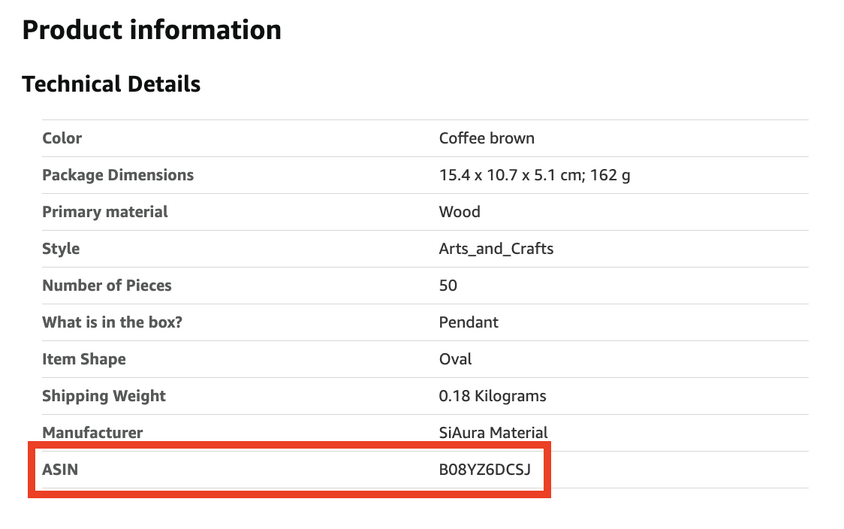
Pre knihy existuje zaujímavé prekrytie: ak má titul ISBN-10, je identický s ASIN. Avšak čísla ISBN-13 sa nezhodujú s ASIN, takže predajcovia a kupujúci by to mali mať na pamäti.
Ale ASIN nie sú užitočné len pre nakupujúcich – sú to aj mocné nástroje pre predajcov. Hľadaním ASIN produktu môžu predajcovia rýchlo posúdiť jeho predajný potenciál pred rozhodnutím o jeho zaradení. To sa dá urobiť manuálne cez vyhľadávací panel Amazonu alebo efektívnejšie s pomocou inteligentných výskumných nástrojov. Tak či onak, ASIN slúži ako váš priamy odkaz na pochopenie miesta produktu na trhu Amazonu.
Zladiť alebo vytvoriť? Pochopenie, kedy robiť každé
Pri zaradení produktu na Amazone je vaším prvým krokom rozhodnúť sa, či zladiť existujúci ASIN alebo vytvoriť nový.
Zladiť existujúci ASIN, ak je váš produkt presne rovnaký ako jeden už v katalógu Amazonu — rovnaká značka, model, veľkosť, farba a špecifikácie. Zladenie zabezpečuje, že vaša ponuka sa zobrazuje vedľa iných predajcov na tej istej stránke s podrobnosťami o produkte, čím sa udržuje katalóg organizovaný a vyhýba sa zbytočným duplikátom.
Vytvoriť nový ASIN, ak váš produkt nie je v katalógu — to je prípad, keď predávate produkt privátnej značky, unikátny balík produktov alebo úplne nový produkt na trhu. To dáva vášmu produktu vlastnú vyhradenú stránku, ktorú môžete optimalizovať pre viditeľnosť a predaj.
Buďte opatrní: vytvorenie duplikátneho ASIN pre produkt, ktorý už existuje, porušuje politiky Amazonu. To môže viesť k potlačeniu zaradenia, strate Buy Box alebo dokonca pozastaveniu vašich predajných práv. Keď máte pochybnosti, dôkladne hľadajte pred vytvorením nového ASIN.
Ako vytvoriť nový ASIN na Amazone?
Tu je zoznam toho, čo potrebujete na vytvorenie vlastného ASIN:
- Platný GTIN (UPC, EAN alebo ISBN) – alebo schválené oslobodenie od GTIN
Amazon používa toto číslo globálneho obchodného tovaru na jedinečné identifikovanie vášho produktu a vyhýbanie sa duplikovaným zaradeniam. Ak váš produkt nemá jeden, budete musieť požiadať o oslobodenie od GTIN. - Úplné podrobnosti o produkte, pripravené na použitie
Čím hladšie je vaše zaradenie, tým lepšie sú vaše šance na schválenie a silný predajný výkon. Majte pripravené názov produktu, názov značky, kategóriu, popis, bullet body, kľúčové slová a kvalitné obrázky vopred. - Kategóriou špecifické obmedzenia a požiadavky na schválenie
Vzhľadom na ochranu kupujúcich a integritu trhu existujú typy produktov (ako potraviny, kozmetika alebo značková elektronika), ktoré vyžadujú dodatočnú dokumentáciu, dôkaz o pravosti alebo certifikáty o zhode. - Obmedzenia vytvárania ASIN pre nové účty (a ako ich obísť)
Najmä ak ste nový predajca, Amazon môže obmedziť počet ASIN, ktoré môžete vytvoriť. To je navrhnuté na zabránenie zaplaveniu trhu nízkokvalitnými alebo duplikovanými zaradeniami. Môžete zvýšiť svoj limit preukázaním silných výkonnostných metrík, udržiavaním vynikajúcej kvality zaradenia a dodržiavaním pokynov Amazonu. Hrajte podľa pravidiel, užívajte si plody.
Krok za krokom: Ako získať ASIN v Seller Central
Akonáhle potvrdíte, že váš produkt je skutočne nový v katalógu Amazonu, postupujte podľa týchto krokov na vytvorenie jeho ASIN:
Krok 1 – Prihláste sa do Seller Central
Prejdite na svoj panel Seller Central a vyberte Inventár > Pridať produkt.
Krok 2 – Prehľadajte katalóg
Pred vytvorením čohokoľvek dôkladne prehľadajte katalóg Amazonu pomocou kľúčových slov, UPC, EAN alebo ISBN, aby ste sa uistili, že váš produkt už neexistuje.
Krok 3 – Vyberte „Pridávam produkt, ktorý sa na Amazone nepredáva“
Táto možnosť hovorí Amazonu, že vytvárate nové zaradenie od nuly.
Krok 4 – Vyberte správnu kategóriu
Vyberte najpresnejšiu kategóriu produktu a podkategóriu pre správne umiestnenie a viditeľnosť vo vyhľadávaní.
Krok 5 – Zadajte informácie o produkte
Požadované podrobnosti, ktoré budete potrebovať, sú: názov, značka, výrobca, popis produktu a kľúčové vlastnosti. Uistite sa, že vaše identifikátory produktu (UPC, EAN, ISBN) sú správne.
Krok 6 – Nahrajte súvisiace obrázky
Použite kvalitné obrázky, ktoré jasne zobrazujú váš produkt z viacerých uhlov. Pre dobré príklady obsahu, ktorý je v súlade s Amazonom, si pozrite náš článok o A+ obsahu.
Krok 7 – Odoslať na kontrolu
Akonáhle sú všetky podrobnosti vyplnené, kliknite na Uložiť a dokončiť. Je možné, že Amazon schváli okamžite alebo môže požiadať o dodatočnú verifikáciu – najmä pre obmedzené kategórie.
Pro Tip: Čím lepšie sú vaše údaje o produkte a obrázky, tým rýchlejšie môže Amazon schváliť váš ASIN a tým vyššie sú vaše šance na dobré umiestnenie od začiatku.
Hromadné vytváranie ASIN produktov
Vytváranie ASIN je manuálna úloha a môže sa stať veľmi únavnou, ak uvádzate desiatky – alebo dokonca stovky – nových produktov naraz. Tu prichádzajú na rad šablóny inventárnych súborov Amazonu. Tieto sú tabuľky, ktoré si môžete stiahnuť v Seller Central, ktoré vám umožňujú zadať všetky údaje o vašich produktoch hromadne a priamo ich nahrať.
Proces je jednoduchý:
- Stiahnite si správnu šablónu pre vašu kategóriu produktu z Seller Central.
- Vyplňte všetky požadované polia – vrátane GTIN, názvov produktov, popisov, bullet bodov, kľúčových slov a odkazov na obrázky.
- Nahrajte dokončený súbor a nechajte Amazon spracovať vaše nové ASIN.
Aby ste sa vyhli bolestiam hlavy počas hromadných nahrávaní, majte na pamäti tieto osvedčené postupy:
- Zladiť správnu šablónu kategórie s vašimi produktmi. Použitie nesprávnej takmer vždy vedie k chybám.
- Skontrolujte formátovanie vašich údajov, najmä GTIN a URL obrázkov – jedna preklep môže spôsobiť, že celé nahrávanie zlyhá.
- Overte pred nahrávaním pomocou nástroja Amazon „Skontrolujte môj súbor“, aby ste odhalili problémy predtým, ako sa stanú zamietnutiami.
- Udržujte čistú hlavnú tabuľku ako vašu referenciu. To nielenže pomáha pri opätovných nahrávaniach, ak je to potrebné, ale tiež zabezpečuje konzistenciu vo všetkých vašich zaradeniach.
Riešenie problémov s vaším produktovým ASIN
Tu je zoznam najbežnejších problémov, s ktorými sa stretnete, keď sa snažíte vytvoriť nový ASIN na Amazone.
1. UPC je už viazané na iný produkt
To sa stáva, keď je UPC (Univerzálny produktový kód), ktorý sa snažíte použiť, už registrovaný v katalógu Amazonu pre iný produkt, čo vám bráni vytvoriť nový ASIN s ním.
Ako to vyriešiť:
- Dôkladne skontrolujte, či je UPC správne a jedinečné pre váš produkt.
- Ak ste zakúpili UPC od tretej strany, overte ich pravosť.
- Kontaktujte poskytovateľa UPC alebo výrobcu pre jedinečný kód.
- Ak všetky znaky naznačujú, že ide o chybu v katalógu, kontaktujte podporu predajcov Amazonu, aby preskúmali a vyriešili konflikt.
2. Bloky schválenia kategórie alebo značky
Amazon obmedzuje vytváranie nových ASIN v určitých kategóriách alebo pre určité značky, pokiaľ nemáte explicitné schválenie na predaj alebo zaradenie tam.
Ako to vyriešiť:
- Požiadajte o schválenie prostredníctvom registrácie značky Amazon alebo procesu schválenia kategórie.
- Predložte požadovanú dokumentáciu (faktúry, autorizačné listy, dôkaz o vlastníctve značky).
- Dôkladne dodržiavajte pokyny Amazonu a počkajte na schválenie pred vytvorením ASIN.
3. Dočasné obmedzenia vytvárania ASIN
Amazon niekedy obmedzuje počet nových ASIN, ktoré môžete vytvoriť v určitom časovom rámci, najmä pre nových predajcov alebo účty s obmedzenou históriou.
Ako to vyriešiť:
- Vytvorte silnú predajnú históriu a udržujte dobré zdravie účtu.
- Vyhnite sa opakovanému vytváraniu duplikátov alebo nízkokvalitných zaradení.
- Ak je to urgentné, kontaktujte podporu predajcov, aby ste požiadali o zvýšenie limitu s platnými dôvodmi.
- Plánujte vytváranie ASIN starostlivo, aby ste zostali v rámci limitov.
Záverečné myšlienky
Pozrime sa na záver, ako vytvoriť nový ASIN na Amazone. Proces sám o sebe je pomerne jednoduchý, ale to neznamená, že by ste sa mali ponáhľať. Posledná vec, ktorú chcete, je frustrujúce ping-pongovanie s podporou predajcov – určite máte dôležitejšie veci, na ktoré sa treba sústrediť, ako sú vaše cenové stratégie. Môžete sa tomu vyhnúť tým, že sa uistíte, že každý detail je zadaný správne.
Udržujte svoje údaje čisté, vyhnite sa duplikátom a urobte to čo najjednoduchšie pre Amazon, aby schválil vaše zaradenie. Rovnako ako pri každom inom procese, keď to urobíte niekoľkokrát, stane sa to druhou prirodzenosťou. A keď to zvládnete a zákazníci môžu ľahko nájsť vaše produkty, uvidíte, ako sa vaše príjmy začnú automaticky zvyšovať.
Často kladené otázky
ASIN je štandardné identifikačné číslo Amazonu, ktoré sa používa na identifikáciu produktov v jeho katalógu. Ako vytvoriť ASIN na Amazone je kľúčový krok pre zaradenie vášho produktu. Ak váš produkt už existuje na Amazone, môžete zladiť existujúci ASIN; ak nie, vytvoríte nový tým, že poskytnete presné podrobnosti o produkte a platný GTIN počas procesu zaradenia.
Ako získať číslo ASIN na Amazone je celkom jednoduché.
– Prihláste sa do svojho účtu Seller Central.
– Prejdite na Inventár » Pridať produkt.
– Prehľadajte svoj produkt — ak existuje, zladiť ho s existujúcim ASIN.
– Ak neexistuje, vyberte Vytvoriť nové zaradenie.
– Vyplňte všetky požadované polia: názov produktu, značka, kategória, obrázky, popis a platný GTIN (alebo oslobodenie od GTIN).
– Predložte zaradenie na kontrolu Amazonu.
Nie — každý produkt zaradený na Amazone potrebuje ASIN, či už je nový na trhu alebo už v katalógu Amazonu.
Ako produkt už existuje, jednoducho zladiť svoju ponuku s jeho existujúcim ASIN. Ak je úplne nový na Amazone, vytvoríte nový ASIN pridaním produktu do katalógu. Ak chcete zistiť, ako získať ASIN pre nový produkt na Amazone, pozrite si text vyššie pod „Krok za krokom: Ako získať ASIN v Seller Central.“
Naše produkty