Comment créer un nouvel ASIN sur Amazon


Vendre avec succès sur Amazon nécessite de parler la même langue que le géant du commerce électronique – savoir comment créer un nouvel ASIN sur Amazon en fait partie. Ces codes produits de 10 caractères sont la façon dont Amazon garde son catalogue de plus de 353 millions d'articles organisé et consultable.
L'ASIN signifie Amazon Standard Identification Number. Chaque produit sur Amazon en a un, ce qui permet aux acheteurs de les trouver rapidement – à condition qu'ils les aient. La plupart des produits partagent un ASIN existant, mais il y a trois scénarios où vous auriez besoin d'un ASIN unique pour votre produit : Si vous lancez une marque privée, créez un lot unique, ou vendez quelque chose de tout nouveau, vous devrez en créer un de toutes pièces. Faites-le correctement, et votre produit se retrouve sous les projecteurs qu'il mérite, vous rapportant plus de ventes et de revenus. Faites-le incorrectement, et vous devrez faire face à des retards, des rejets — ou, dans le pire des cas, perdre vos privilèges de vente. Cliquez ici pour passer directement au guide étape par étape pour créer un ASIN sur Amazon.
Qu'est-ce qu'un ASIN ?
Avant de voir comment générer un numéro ASIN pour Amazon, comprenons d'abord pourquoi il existe. Tout comme les EAN ou les ISBN dans le monde hors ligne, l'ASIN d'Amazon (Amazon Standard Identification Number) garantit que chaque produit dans son vaste catalogue est identifiable de manière unique. Ce petit code peut ne pas sembler grand-chose, mais c'est la clé pour identifier l'article exact que vous souhaitez – rapidement.
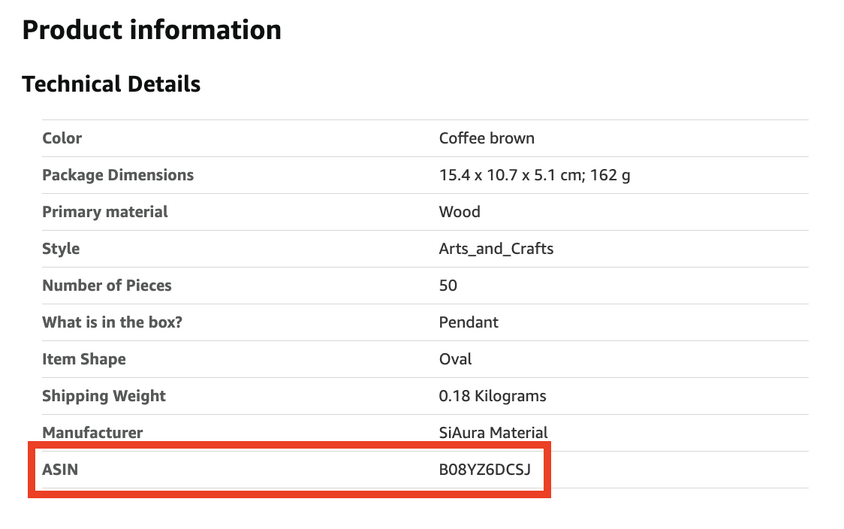
Imaginez faire des courses pour un livre scolaire qui existe en plusieurs éditions. Sans un ASIN, vous devriez comparer soigneusement les images de couverture, les années de publication et les petits détails pour éviter d'acheter la mauvaise version. Avec un ASIN, il vous suffit d'entrer le code dans la barre de recherche d'Amazon, et la bonne édition apparaît instantanément – pas de conjectures, pas de stress. C'est ainsi qu'Amazon rend les recherches de produits plus rapides et plus précises, améliorant directement l'expérience d'achat. Si vous êtes un acheteur et que vous vous demandez comment obtenir un numéro ASIN sur Amazon lui-même, vous pouvez facilement le trouver sous n'importe quelle description de produit comme dernier point.
Pour les livres, il y a un chevauchement intéressant : si un titre a un ISBN-10, il est identique à l'ASIN. Cependant, les numéros ISBN-13 ne correspondent pas à l'ASIN, donc les vendeurs et les acheteurs doivent garder cela à l'esprit.
Mais les ASIN ne sont pas seulement utiles pour les acheteurs – ils sont aussi un outil puissant pour les vendeurs. En recherchant l'ASIN d'un produit, les vendeurs peuvent rapidement évaluer son potentiel de vente avant de décider de le lister. Cela peut être fait manuellement via la barre de recherche d'Amazon ou plus efficacement avec l'aide d'outils de recherche intelligents. Quoi qu'il en soit, l'ASIN sert de lien direct pour comprendre la place d'un produit sur le marché d'Amazon.
Faire correspondre ou créer ? Comprendre quand faire chaque
Lorsque vous listez un produit sur Amazon, votre première étape consiste à décider si vous devez faire correspondre un ASIN existant ou en créer un nouveau.
Faites correspondre un ASIN existant si votre produit est exactement le même qu'un déjà dans le catalogue d'Amazon — même marque, modèle, taille, couleur et spécifications. Faire correspondre garantit que votre offre apparaît aux côtés d'autres vendeurs sur la même page de détails du produit, gardant le catalogue organisé et évitant les doublons inutiles.
Créez un nouvel ASIN si votre produit n'est pas dans le catalogue — c'est le cas lorsque vous vendez un article de marque privée, un lot de produits unique, ou un produit complètement nouveau sur le marché. Cela donne à votre produit sa propre page dédiée que vous pouvez optimiser pour la visibilité et les ventes.
Soyez prudent : créer un ASIN dupliqué pour un produit qui existe déjà enfreint les politiques d'Amazon. Cela peut entraîner une suppression de la liste, une perte de la Buy Box, ou même la suspension de vos privilèges de vente. En cas de doute, recherchez soigneusement avant de créer un nouvel ASIN.
Comment créer un nouvel ASIN sur Amazon ?
Voici une liste de ce dont vous avez besoin pour créer votre propre ASIN :
- Un GTIN valide (UPC, EAN ou ISBN) – ou une exemption de GTIN approuvée
Amazon utilise ce numéro d'article commercial mondial pour identifier de manière unique votre produit et éviter les listes en double. Si votre produit n'en a pas, vous devrez demander une exemption de GTIN. - Détails complets du produit, prêts à l'emploi
Plus votre liste est fluide, meilleures sont vos chances d'approbation et de performance de vente solide. Ayez votre titre de produit, nom de marque, catégorie, description, points clés, mots-clés et images de haute qualité préparés à l'avance. - Restrictions spécifiques à la catégorie et exigences d'approbation
En raison de la protection des acheteurs et de l'intégrité du marché, il existe des types de produits (comme les aliments, les cosmétiques ou l'électronique de marque) qui nécessitent une documentation supplémentaire, une preuve d'authenticité ou des certificats de conformité. - Limites de création d'ASIN pour les nouveaux comptes (et comment les contourner)
Surtout si vous êtes un nouveau vendeur, Amazon peut limiter le nombre d'ASIN que vous pouvez créer. Cela est conçu pour empêcher les listes de faible qualité ou en double d'inonder le marché. Vous pouvez augmenter votre limite en démontrant de solides indicateurs de performance, en maintenant une excellente qualité de liste et en suivant les directives d'Amazon. Jouez selon les règles, profitez des bénéfices.
Étape par étape : Comment obtenir un ASIN dans Seller Central
Une fois que vous avez confirmé que votre produit est vraiment nouveau dans le catalogue d'Amazon, suivez ces étapes pour créer son ASIN :
Étape 1 – Connectez-vous à Seller Central
Allez sur votre tableau de bord Seller Central et sélectionnez Inventaire > Ajouter un produit.
Étape 2 – Recherchez dans le catalogue
Avant de créer quoi que ce soit, recherchez soigneusement dans le catalogue d'Amazon en utilisant des mots-clés, UPC, EAN ou ISBN pour vous assurer que votre produit n'existe pas déjà.
Étape 3 – Sélectionnez “J'ajoute un produit non vendu sur Amazon”
Cette option indique à Amazon que vous créez une nouvelle liste à partir de zéro.
Étape 4 – Choisissez la bonne catégorie
Sélectionnez la catégorie de produit et la sous-catégorie les plus précises pour un placement et une visibilité de recherche appropriés.
Étape 5 – Entrez les informations sur le produit
Les détails requis dont vous aurez besoin ici sont : titre, marque, fabricant, description du produit et caractéristiques clés. Assurez-vous que vos identifiants de produit (UPC, EAN, ISBN) sont corrects.
Étape 6 – Téléchargez des images conformes
Utilisez des images de haute qualité qui montrent clairement votre produit sous plusieurs angles. Pour de bons exemples de contenu conforme à Amazon, consultez notre article sur A+ Content.
Étape 7 – Soumettez pour révision
Une fois tous les détails remplis, cliquez sur Enregistrer et terminer. Il est possible qu'Amazon approuve instantanément ou demande une vérification supplémentaire – surtout pour les catégories restreintes.
Astuce Pro : Plus vos données produit et vos images sont bonnes, plus Amazon peut approuver rapidement votre ASIN et plus vos chances de bien vous classer dès le départ sont élevées.

Création d'ASIN de produits en masse
Créer des ASIN est une tâche manuelle et peut devenir très fastidieuse si vous lancez des dizaines – voire des centaines – de nouveaux produits en même temps. C'est là que les modèles de fichiers d'inventaire d'Amazon entrent en jeu. Ce sont des feuilles de calcul que vous pouvez télécharger dans Seller Central qui vous permettent d'entrer toutes vos données produit en masse et de les télécharger directement.
Le processus est simple :
- Téléchargez le bon modèle pour votre catégorie de produit depuis Seller Central.
- Remplissez tous les champs requis – y compris les GTIN, titres de produits, descriptions, points clés, mots-clés et liens d'images.
- Téléchargez le fichier complété et laissez Amazon traiter vos nouveaux ASIN.
Pour éviter les maux de tête lors des téléchargements en masse, gardez ces meilleures pratiques à l'esprit :
- Faites correspondre le modèle de catégorie correct à vos produits. Utiliser le mauvais entraînera presque toujours des erreurs.
- Vérifiez le formatage de vos données, en particulier les GTIN et les URL d'images – une faute de frappe peut faire échouer tout le téléchargement.
- Validez avant de télécharger en utilisant l'outil “Vérifiez mon fichier” d'Amazon pour repérer les problèmes avant qu'ils ne deviennent des rejets.
- Gardez une feuille de calcul maître propre comme référence. Cela aide non seulement pour les re-téléchargements si nécessaire, mais garantit également la cohérence de toutes vos listes.
Dépannage avec votre ASIN produit
Voici une liste des problèmes les plus courants que vous rencontrerez lorsque vous essayez de créer un nouvel ASIN sur Amazon.
1. L'UPC est déjà lié à un autre produit
Cela se produit lorsque l'UPC (Universal Product Code) que vous essayez d'utiliser est déjà enregistré dans le catalogue d'Amazon pour un produit différent, vous empêchant de créer un nouvel ASIN avec celui-ci.
Comment résoudre :
- Vérifiez que l'UPC est correct et unique pour votre produit.
- Si vous avez acheté des UPC auprès d'un tiers, vérifiez leur authenticité.
- Contactez le fournisseur d'UPC ou le fabricant pour obtenir un code unique.
- Si tous les signes indiquent qu'il s'agit d'une erreur de catalogue, contactez le support vendeur d'Amazon pour enquêter et résoudre le conflit.
2. Blocages d'approbation de catégorie ou de marque
Amazon restreint la création de nouveaux ASIN dans certaines catégories ou pour certaines marques à moins que vous n'ayez une approbation explicite pour vendre ou lister là.
Comment résoudre :
- Demandez une approbation via le registre de marque d'Amazon ou le processus d'approbation de catégorie.
- Soumettez la documentation requise (factures, lettres d'autorisation, preuve de propriété de la marque).
- Suivez attentivement les directives d'Amazon et attendez l'approbation avant de créer l'ASIN.
3. Limites temporaires de création d'ASIN
Amazon limite parfois le nombre de nouveaux ASIN que vous pouvez créer dans un certain laps de temps, surtout pour les nouveaux vendeurs ou les comptes avec un historique limité.
Comment résoudre :
- Construisez un solide historique de vente et maintenez une bonne santé de compte.
- Évitez de créer à plusieurs reprises des listes en double ou de faible qualité.
- Si urgent, contactez le support vendeur pour demander une augmentation de limite avec des raisons valables.
- Planifiez soigneusement la création d'ASIN pour rester dans les limites.
Dernières réflexions
Jetons un dernier coup d'œil à la façon de créer un nouvel ASIN sur Amazon. Le processus lui-même est assez simple, mais cela ne signifie pas que vous devez le précipiter. La dernière chose que vous voulez est un va-et-vient frustrant avec le support vendeur — vous avez certainement des choses plus importantes sur lesquelles vous concentrer, comme vos stratégies de prix. Vous pouvez éviter cela en vous assurant que chaque détail est saisi correctement.
Gardez vos données propres, évitez les doublons et facilitez autant que possible l'approbation de votre liste par Amazon. Comme tout autre processus, une fois que vous l'avez fait plusieurs fois, cela devient une seconde nature. Et une fois que vous l'avez maîtrisé et que les clients peuvent facilement trouver vos produits, vous verrez vos revenus commencer à croître automatiquement.
FAQs
Un ASIN est le numéro d'identification standard d'Amazon, utilisé pour identifier les produits dans son catalogue. Comment créer un ASIN sur Amazon est une étape clé pour lister votre produit. Si votre article existe déjà sur Amazon, vous pouvez faire correspondre l'ASIN existant ; sinon, vous en créerez un nouveau en fournissant des détails de produit précis et un GTIN valide lors du processus de liste.
Comment obtenir un numéro ASIN sur Amazon est assez simple.
– Connectez-vous à votre compte Seller Central.
– Allez dans Inventaire » Ajouter un produit.
– Recherchez votre article — s'il existe, faites-le correspondre à l'ASIN existant.
– S'il n'existe pas, choisissez Créer une nouvelle liste.
– Remplissez tous les champs requis : titre du produit, marque, catégorie, images, description et un GTIN valide (ou une exemption de GTIN).
– Soumettez la liste pour révision par Amazon.
Non — chaque produit listé sur Amazon a besoin d'un ASIN, qu'il soit nouveau sur le marché ou déjà dans le catalogue d'Amazon.
Si le produit existe déjà, vous faites simplement correspondre votre offre à son ASIN existant. S'il est tout nouveau sur Amazon, vous créez un nouvel ASIN en ajoutant le produit au catalogue. Si vous voulez savoir comment obtenir un ASIN pour un nouveau produit sur Amazon, consultez le texte ci-dessus sous “Étape par étape : Comment obtenir un ASIN dans Seller Central.”
Nos produits