Hvordan opprette en ny ASIN på Amazon


Å selge suksessfullt på Amazon krever at du snakker samme språk som e-handelsgiganten – å vite hvordan man oppretter en ny ASIN på Amazon er en del av det. Disse 10-tegns produktkodene er Amazons måte å holde sitt katalog med over 353 millioner varer organisert og søkbart.
ASIN står for Amazon Standard Identification Number. Hvert produkt på Amazon har en, som lar kjøpere finne dem raskt – forutsatt at de har dem. De fleste produkter deler en eksisterende ASIN, men det er tre scenarier der du vil trenge en unik ASIN for produktet ditt: Hvis du lanserer en privat etikett, lager en unik pakke, eller selger noe som er helt nytt, må du opprette en fra bunnen av. Gjør det riktig, og produktet ditt finner seg i sitt velfortjente søkelys, noe som gir deg flere salg og inntekter. Gjør det feil, og du må håndtere forsinkelser, avvisninger – eller i verste fall, miste salgsprivilegiene dine. Klikk her for å hoppe direkte til trinn-for-trinn-guiden for å opprette en ASIN på Amazon.
Hva er en ASIN?
Før vi ser på hvordan man genererer et ASIN-nummer for Amazon, la oss forstå hvorfor det eksisterer først. Akkurat som EAN-er eller ISBN-er i den offline verden, sikrer Amazons ASIN (Amazon Standard Identification Number) at hvert produkt i sitt enorme katalog er unikt identifiserbart. Denne lille koden ser kanskje ikke ut som mye, men den er nøkkelen til å finne det nøyaktige produktet du ønsker – raskt.
Tenk deg å handle en skolebok som kommer i flere utgaver. Uten en ASIN, måtte du nøye sammenligne omslagsbilder, publiseringsår og små detaljer for å unngå å kjøpe feil versjon. Med en ASIN, skriver du ganske enkelt inn koden i Amazons søkefelt, og den riktige utgaven dukker opp umiddelbart – ingen gjetting, ingen stress. Slik gjør Amazon produkt-søk raskere og mer nøyaktige, noe som direkte forbedrer handleopplevelsen. Hvis du er en kjøper og lurer på hvordan du får et ASIN-nummer i Amazon selv, kan du enkelt finne det under enhver produktbeskrivelse som det siste punktet.
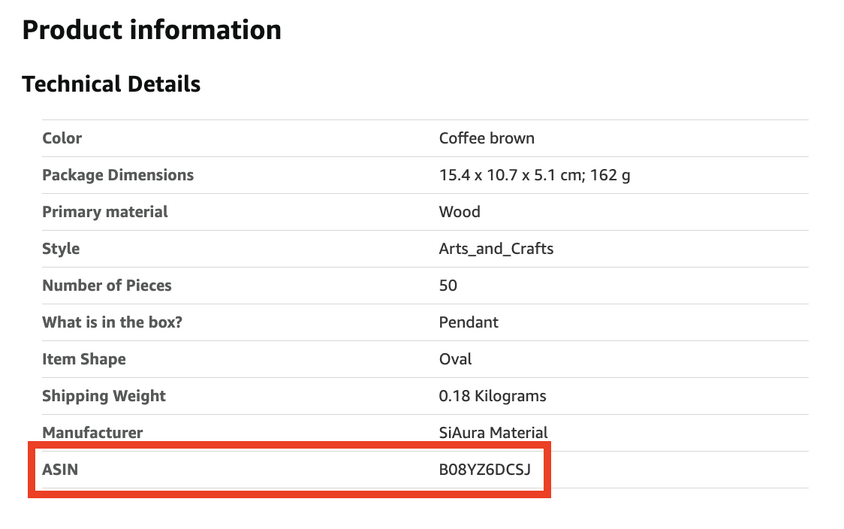
For bøker er det en interessant overlapping: hvis en tittel har et ISBN-10, er det identisk med ASIN. Imidlertid samsvarer ikke ISBN-13-numre med ASIN, så selgere og kjøpere må huske på det.
Men ASIN-er er ikke bare nyttige for kjøpere – de er et kraftig verktøy for selgere også. Ved å se opp et produkts ASIN, kan selgere raskt vurdere salgspotensialet før de bestemmer seg for å liste det. Dette kan gjøres manuelt gjennom Amazons søkefelt eller mer effektivt med hjelp av smarte forskningsverktøy. Uansett fungerer ASIN som din direkte lenke til å forstå et produkts plass i Amazons marked.
Å matche eller opprette? Forstå når du skal gjøre hver
Når du lister et produkt på Amazon, er ditt første steg å bestemme om du skal matche en eksisterende ASIN eller opprette en ny.
Match en eksisterende ASIN hvis produktet ditt er helt likt et som allerede finnes i Amazons katalog — samme merke, modell, størrelse, farge og spesifikasjoner. Matching sikrer at tilbudet ditt vises sammen med andre selgere på samme produktside, noe som holder katalogen organisert og unngår unødvendige duplikater.
Opprett en ny ASIN hvis produktet ditt ikke er i katalogen — dette er tilfellet når du selger et privat etikettprodukt, en unik produktpakke, eller et helt nytt produkt på markedet. Dette gir produktet ditt sin egen dedikerte side som du kan optimalisere for synlighet og salg.
Vær forsiktig: å opprette en duplikat ASIN for et produkt som allerede eksisterer, bryter med Amazons retningslinjer. Dette kan føre til at listen blir undertrykt, tap av Buy Box, eller til og med suspensjon av salgsprivilegiene dine. Når du er i tvil, søk grundig før du oppretter en ny ASIN.
Hvordan opprette en ny ASIN på Amazon?
Her er en liste over hva du trenger for å opprette din egen ASIN:
- Et gyldig GTIN (UPC, EAN eller ISBN) – eller en godkjent GTIN-unntak
Amazons bruker dette Global Trade Item Number for å unikt identifisere produktet ditt og unngå duplikatoppføringer. Hvis produktet ditt ikke har en, må du søke om et GTIN-unntak. - Fullstendige produktdetaljer, klare til bruk
Jo jevnere oppføringen din er, jo bedre sjanser har du for godkjenning og sterke salg. Ha produktnavn, merkenavn, kategori, beskrivelse, punkter, nøkkelord og bilder av høy kvalitet klare på forhånd. - Kategorispesifikke restriksjoner og godkjenningskrav
På grunn av kjøperbeskyttelse og markedets integritet, er det produkttyper (som mat, kosmetikk eller merkede elektronikk) som krever ytterligere dokumentasjon, bevis på ekthet eller samsvarserklæringer. - ASIN-opprettelsesgrenser for nye kontoer (og hvordan omgå dem)
Spesielt hvis du er en ny selger, kan Amazon begrense hvor mange ASIN-er du kan opprette. Dette er designet for å forhindre at lavkvalitets- eller duplikatoppføringer flommer over markedet. Du kan øke grensen din ved å demonstrere sterke ytelsesmålinger, opprettholde utmerket oppføringskvalitet, og følge Amazons retningslinjer. Spill etter reglene, nyt fordelene.
Trinn-for-trinn: Hvordan få en ASIN i Seller Central
Når du har bekreftet at produktet ditt virkelig er nytt i Amazons katalog, følger du disse trinnene for å opprette ASIN-en:
Trinn 1 – Logg inn på Seller Central
Gå til dashbordet ditt i Seller Central og velg Varelager > Legg til et produkt.
Trinn 2 – Søk i katalogen
Før du oppretter noe, søk grundig i Amazons katalog ved hjelp av nøkkelord, UPC, EAN eller ISBN for å sikre at produktet ditt ikke allerede eksisterer.
Trinn 3 – Velg “Jeg legger til et produkt som ikke selges på Amazon”
Denne opsjonen forteller Amazon at du oppretter en ny oppføring fra bunnen av.
Trinn 4 – Velg riktig kategori
Velg den mest nøyaktige produktkategorien og underkategorien for riktig plassering og søkesynlighet.
Trinn 5 – Skriv inn produktinformasjon
Påkrevd informasjon du trenger her er: tittel, merke, produsent, produktbeskrivelse og nøkkelfunksjoner. Sørg for at produktidentifikatorene dine (UPC, EAN, ISBN) er korrekte.
Trinn 6 – Last opp samsvarende bilder
Bruk bilder av høy kvalitet som tydelig viser produktet ditt fra flere vinkler. For gode eksempler på Amazon-kompatibelt innhold, sjekk ut artikkelen vår om A+ Content.
Trinn 7 – Send inn for vurdering
Når alle detaljer er fylt ut, klikker du Lagre og fullfør. Det er mulig at Amazon godkjenner umiddelbart eller kan be om ytterligere verifisering – spesielt for begrensede kategorier.
Pro Tips: Jo bedre produktdataene og bildene dine er, jo raskere kan Amazon godkjenne ASIN-en din og jo høyere sjanser har du for å rangere godt fra starten av.
Bulk produkt ASIN-opprettelse
Å opprette ASIN-er er en manuell oppgave og kan bli veldig kjedelig hvis du lanserer dusinvis – eller til og med hundrevis – av nye produkter samtidig. Det er her Amazons lagerfilmaler kommer inn. Dette er regneark du kan laste ned i Seller Central som lar deg skrive inn all produktdataene dine i bulk og laste dem opp direkte.
Prosessen er enkel:
- Last ned riktig mal for produktkategorien din fra Seller Central.
- Fyll ut alle påkrevde felt – inkludert GTIN-er, produktnavn, beskrivelser, punkter, nøkkelord og bildelenker.
- Last opp den fullførte filen og la Amazon behandle de nye ASIN-ene dine.
For å unngå hodepine under bulkopplastinger, husk disse beste praksisene:
- Match den riktige kategorimalen til produktene dine. Å bruke feil vil nesten alltid resultere i feil.
- Dobbeltsjekk dataformateringen din, spesielt GTIN-er og bilde-URL-er – en skrivefeil kan føre til at hele opplastingen mislykkes.
- Valider før du laster opp ved å bruke Amazons “Sjekk filen min”-verktøy for å oppdage problemer før de blir avvisninger.
- Hold et rent hovedregneark som referanse. Dette hjelper ikke bare med opplastinger på nytt hvis nødvendig, men sikrer også konsistens på tvers av alle oppføringene dine.
Feilsøking med produkt ASIN-en din
Her er en liste over de vanligste problemene du vil møte når du prøver å opprette en ny ASIN på Amazon.
1. UPC-en er allerede knyttet til et annet produkt
Dette skjer når UPC-en (Universal Product Code) du prøver å bruke allerede er registrert i Amazons katalog for et annet produkt, noe som hindrer deg i å opprette en ny ASIN med den.
Slik løser du:
- Dobbeltsjekk at UPC-en er korrekt og unik for produktet ditt.
- Hvis du har kjøpt UPC-er fra en tredjepart, verifiser deres ekthet.
- Kontakt UPC-leverandøren eller produsenten for en unik kode.
- Hvis alle tegn tyder på at det er en katalogfeil, kontakt Amazon Seller Support for å undersøke og løse konflikten.
2. Kategori- eller merke-godkjenningsblokker
Amazon begrenser opprettelsen av nye ASIN-er i visse kategorier eller for visse merker med mindre du har eksplisitt godkjenning for å selge eller liste der.
Slik løser du:
- Be om godkjenning gjennom Amazons Brand Registry eller godkjenningsprosess for kategorier.
- Send inn nødvendig dokumentasjon (fakturaer, autorisasjonsbrev, bevis på merkeeiendom).
- Følg Amazons retningslinjer nøye og vent på godkjenning før du oppretter ASIN-en.
3. Midlertidige ASIN-opprettelsesgrenser
Amazon begrenser noen ganger antallet nye ASIN-er du kan opprette innen en viss tidsramme, spesielt for nye selgere eller kontoer med begrenset historie.
Slik løser du:
- Bygg en sterk salgshistorikk og oppretthold god kontohelse.
- Unngå gjentatte ganger å opprette duplikat- eller lavkvalitetsoppføringer.
- Hvis det haster, kontakt Seller Support for å be om en grenseøkning med gyldige grunner.
- Planlegg ASIN-opprettelsen nøye for å holde deg innenfor grensene.
Avsluttende tanker
La oss ta et siste blikk på hvordan man oppretter en ny ASIN på Amazon. Prosessen i seg selv er ganske enkel, men det betyr ikke at du skal haste gjennom den. Det siste du ønsker er en frustrerende frem og tilbake med Seller Support – du har definitivt viktigere ting å fokusere på, som dine pristrategier. Du kan unngå dette ved å sørge for at hver detalj er fylt ut korrekt.
Hold dataene dine rene, unngå duplikater, og gjør det så enkelt som mulig for Amazon å godkjenne oppføringen din. Som med enhver annen prosess, når du har gjort det noen ganger, blir det en annen natur. Og når du har fått det til og kundene enkelt kan finne produktene dine, vil du se inntektene dine begynne å vokse automatisk.
Ofte stilte spørsmål
En ASIN er Amazons Standard Identification Number, brukt til å identifisere produkter i katalogen. Hvordan man oppretter en ASIN på Amazon er et nøkkeltrinn for å liste produktet ditt. Hvis varen din allerede eksisterer på Amazon, kan du matche den eksisterende ASIN-en; hvis ikke, må du opprette en ny ved å gi nøyaktige produktdetaljer og et gyldig GTIN under oppføringsprosessen.
Hvordan få et Amazon ASIN-nummer på Amazon er ganske enkelt.
– Logg inn på din Seller Central-konto.
– Gå til Varelager » Legg til et produkt.
– Søk etter varen din – hvis den eksisterer, matcher du den med den eksisterende ASIN-en.
– Hvis den ikke eksisterer, velger du Opprett en ny oppføring.
– Fyll ut alle påkrevde felt: produktnavn, merke, kategori, bilder, beskrivelse og et gyldig GTIN (eller GTIN-unntak).
– Send inn oppføringen for Amazons vurdering.
Nei – hvert produkt som listes på Amazon trenger en ASIN, enten det er nytt på markedet eller allerede i Amazons katalog.
Hvis produktet allerede eksisterer, matcher du ganske enkelt tilbudet ditt med den eksisterende ASIN-en. Hvis det er helt nytt for Amazon, oppretter du en ny ASIN ved å legge produktet til katalogen. Hvis du vil finne ut hvordan du får en ASIN for et nytt produkt på Amazon, sjekk teksten ovenfor under “Trinn-for-trinn: Hvordan få en ASIN i Seller Central.”
Våre produkter