Kako da kreirate novi ASIN na Amazonu


Uspešno prodavanje na Amazonu zahteva da govorite istim jezikom kao e-trgovinski gigant – znanje o tome kako da kreirate novi ASIN na Amazonu je deo toga. Ovi 10-znamenkasti kodovi proizvoda su način na koji Amazon održava svoj katalog od 353+ miliona stavki organizovanim i pretraživim.
ASIN označava Amazon Standard Identification Number. Svaki proizvod na Amazonu ima jedan, što omogućava kupcima da ih brzo pronađu – pod uslovom da ih imaju. Većina proizvoda deli postojeći ASIN, ali postoje tri scenarija u kojima će vam biti potreban jedinstveni ASIN za vaš proizvod: Ako lansirate privatnu marku, kreirate jedinstveni paket, ili prodajete nešto što je potpuno novo, moraćete da ga kreirate od nule. Uradite to ispravno, i vaš proizvod će se naći u zasluženom centru pažnje, donoseći vam više prodaje i prihoda. Uradite to pogrešno, i moraćete da se suočite sa kašnjenjima, odbijanjima — ili, u najgorem slučaju, gubitkom privilegija za prodaju. Kliknite ovde da direktno pređete na vodič korak po korak za kreiranje ASIN-a na Amazonu.
Šta je ASIN?
Pre nego što pogledamo kako da generišemo ASIN broj za Amazon, hajde da prvo razumemo zašto on postoji. Baš kao što su EAN-ovi ili ISBN-ovi u offline svetu, Amazonov ASIN (Amazon Standard Identification Number) osigurava da je svaki proizvod u njegovom ogromnom katalogu jedinstveno prepoznatljiv. Ovaj mali kod možda ne izgleda kao mnogo, ali je ključ za brzo pronalaženje tačno onog artikla koji želite – brzo.
Zamislite da kupujete školsku knjigu koja dolazi u nekoliko izdanja. Bez ASIN-a, morali biste pažljivo da uporedite slike korica, godine izdanja i sitne detalje kako biste izbegli kupovinu pogrešne verzije. Sa ASIN-om, jednostavno unesete kod u pretraživač Amazon-a, i ispravno izdanje se odmah pojavljuje – bez nagađanja, bez stresa. Tako Amazon čini pretragu proizvoda bržom i tačnijom, direktno poboljšavajući iskustvo kupovine. Ako ste kupac i pitate se kako da dobijete ASIN broj na Amazonu, lako ga možete pronaći ispod svake opisane stavke kao poslednju tačku.
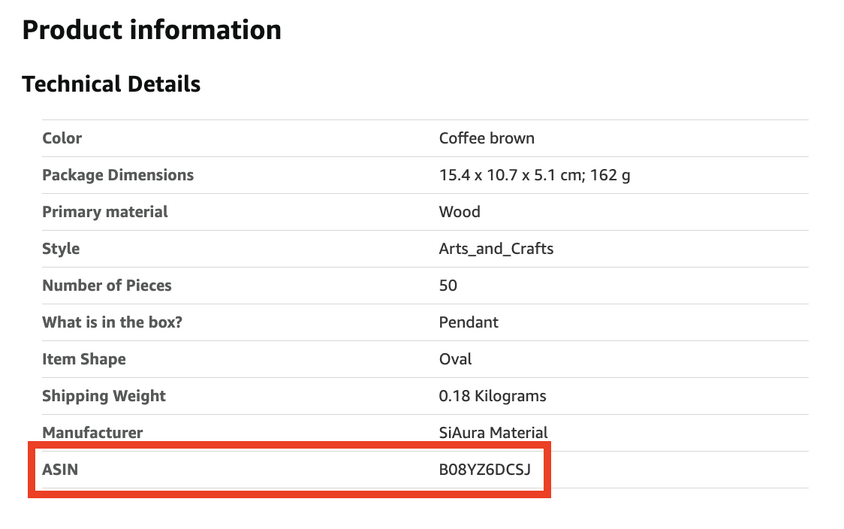
Za knjige, postoji zanimljivo preklapanje: ako naslov ima ISBN-10, on je identičan ASIN-u. Međutim, ISBN-13 brojevi se ne poklapaju sa ASIN-om, pa prodavci i kupci treba da imaju to na umu.
Ali ASIN-ovi nisu korisni samo za kupce – oni su moćan alat i za prodavce. Pretražujući ASIN proizvoda, prodavci mogu brzo proceniti njegov prodajni potencijal pre nego što odluče da ga navedu. Ovo se može uraditi ručno kroz pretraživač Amazon-a ili efikasnije uz pomoć pametnih istraživačkih alata. U svakom slučaju, ASIN služi kao vaša direktna veza za razumevanje mesta proizvoda na Amazonovom tržištu.
Da li se uskladiti ili kreirati? Razumevanje kada uraditi svako
Kada navodite proizvod na Amazonu, vaš prvi korak je odlučivanje da li da se uskladite sa postojećim ASIN-om ili da kreirate novi.
Uskladite se sa postojećim ASIN-om ako je vaš proizvod identičan onom koji već postoji u Amazonovom katalogu — ista marka, model, veličina, boja i specifikacije. Usklađivanje osigurava da vaša ponuda bude prikazana zajedno sa drugim prodavcima na istoj stranici sa detaljima proizvoda, održavajući katalog organizovanim i izbegavajući nepotrebne duplikate.
Kreirajte novi ASIN ako vaš proizvod nije u katalogu — ovo je slučaj kada prodajete proizvod privatne marke, jedinstveni paket proizvoda ili potpuno novi proizvod na tržištu. Ovo daje vašem proizvodu svoju posvećenu stranicu koju možete optimizovati za vidljivost i prodaju.
Budite oprezni: kreiranje duplikatnog ASIN-a za proizvod koji već postoji krši Amazonove politike. Ovo može dovesti do suzbijanja liste, gubitka Buy Box-a, ili čak suspenzije vaših privilegija za prodaju. Kada ste u nedoumici, temeljno pretražujte pre nego što kreirate novi ASIN.
Kako da kreirate novi ASIN na Amazonu?
Evo liste onoga što vam je potrebno da kreirate svoj ASIN:
- Važeći GTIN (UPC, EAN ili ISBN) – ili odobrenje za izuzeće GTIN-a
Amazon koristi ovaj Global Trade Item Number da jedinstveno identifikuje vaš proizvod i izbegne duplikate. Ako vaš proizvod nema jedan, moraćete da se prijavite za izuzeće GTIN-a. - Kompletni detalji o proizvodu, spremni za korišćenje
Što je vaša lista glatkija, to su veće šanse za odobrenje i jaku prodajnu performansu. Pripremite unapred naziv proizvoda, naziv marke, kategoriju, opis, ključne tačke, ključne reči i slike visoke kvalitete. - Ograničenja i zahtevi za odobrenje specifične za kategoriju
Zbog zaštite kupaca i integriteta tržišta, postoje tipovi proizvoda (kao što su hrana, kozmetika ili brendirana elektronika) koji zahtevaju dodatnu dokumentaciju, dokaz o autentičnosti ili sertifikate o usklađenosti. - Ograničenja kreiranja ASIN-a za nove naloge (i kako ih zaobići)
Posebno ako ste novi prodavac, Amazon može ograničiti koliko ASIN-ova možete kreirati. Ovo je dizajnirano da spreči poplavu niskokvalitetnih ili duplih lista na tržištu. Možete povećati svoj limit pokazujući jake performanse, održavajući odličan kvalitet liste i prateći Amazonove smernice. Igrajte po pravilima, uživajte u plodovima.
Korak po korak: Kako da dobijete ASIN u Seller Central
Kada potvrdite da je vaš proizvod zaista nov u Amazonovom katalogu, pratite ove korake da kreirate njegov ASIN:
Korak 1 – Prijavite se u Seller Central
Idite na svoj Seller Central kontrolni panel i izaberite Inventar > Dodaj proizvod.
Korak 2 – Pretražite katalog
Pre nego što bilo šta kreirate, temeljno pretražite Amazonov katalog koristeći ključne reči, UPC, EAN ili ISBN da biste se uverili da vaš proizvod već ne postoji.
Korak 3 – Izaberite “Dodajem proizvod koji nije prodavan na Amazonu”
Ova opcija govori Amazonu da kreirate novu listu od nule.
Korak 4 – Izaberite ispravnu kategoriju
Izaberite najtačniju kategoriju proizvoda i podkategoriju za pravilno postavljanje i vidljivost pretrage.
Korak 5 – Unesite informacije o proizvodu
Obavezni detalji koje ćete ovde trebati su: naziv, marka, proizvođač, opis proizvoda i ključne karakteristike. Uverite se da su vaši identifikatori proizvoda (UPC, EAN, ISBN) tačni.
Korak 6 – Učitajte usklađene slike
Koristite slike visoke kvalitete koje jasno prikazuju vaš proizvod iz više uglova. Za dobre primere sadržaja usklađenog sa Amazonom, pogledajte naš članak o A+ Content.
Korak 7 – Pošaljite na pregled
Kada su svi detalji popunjeni, kliknite Sačuvaj i završite. Moguće je da Amazon odmah odobri ili može zatražiti dodatnu verifikaciju – posebno za ograničene kategorije.
Pro Tip: Što su bolji vaši podaci o proizvodu i slike, to će Amazon brže odobriti vaš ASIN i veće su šanse da dobro rangirate od samog početka.
Kreiranje ASIN-a za proizvode u velikim količinama
Kreiranje ASIN-ova je ručni zadatak i može postati veoma zamoran ako lansirate desetine – ili čak stotine – novih proizvoda odjednom. Tu dolaze u igru šabloni za inventar Amazon-a. Ovo su tabelarni dokumenti koje možete preuzeti u Seller Central-u koji vam omogućavaju da unesete sve podatke o proizvodu u velikim količinama i direktno ih otpremite.
Proces je jednostavan:
- Preuzmite ispravan šablon za vašu kategoriju proizvoda iz Seller Central-a.
- Popunite sva obavezna polja – uključujući GTIN-ove, nazive proizvoda, opise, ključne tačke, ključne reči i linkove za slike.
- Otpremite završeni fajl i pustite Amazon da obradi vaše nove ASIN-ove.
Da biste izbegli glavobolje tokom otpremanja u velikim količinama, imajte na umu ove najbolje prakse:
- Uskladite ispravan šablon kategorije sa vašim proizvodima. Korišćenje pogrešnog gotovo uvek rezultira greškama.
- Proverite formatiranje vaših podataka, posebno GTIN-ova i URL-ova slika – jedna greška može uzrokovati da ceo upload ne uspe.
- Validirajte pre nego što otpremite koristeći Amazonov alat “Proveri moj fajl” da biste uočili probleme pre nego što postanu odbijanja.
- Održavajte čist glavni tabelarni dokument kao vašu referencu. Ovo ne samo da pomaže kod ponovnog otpremanja ako je potrebno, već takođe osigurava doslednost u svim vašim listama.
Rešavanje problema sa vašim proizvodnim ASIN-om
Evo liste najčešćih problema sa kojima ćete se suočiti kada pokušavate da kreirate novi ASIN na Amazonu.
1. UPC je već vezan za drugi proizvod
To se dešava kada je UPC (Universal Product Code) koji pokušavate da koristite već registrovan u Amazonovom katalogu za drugi proizvod, sprečavajući vas da kreirate novi ASIN sa njim.
Kako rešiti:
- Proverite da li je UPC tačan i jedinstven za vaš proizvod.
- Ako ste kupili UPC-ove od treće strane, proverite njihovu autentičnost.
- Kontaktirajte dobavljača UPC-a ili proizvođača za jedinstveni kod.
- Ako svi znaci ukazuju na to da je to greška u katalogu, kontaktirajte Amazon Seller Support da istraže i reše sukob.
2. Ograničenja odobrenja za kategoriju ili marku
Amazon ograničava kreiranje novih ASIN-ova u određenim kategorijama ili za određene marke osim ako nemate eksplicitno odobrenje za prodaju ili navođenje tamo.
Kako rešiti:
- Zatražite odobrenje kroz Amazonovu Brand Registry ili proces odobrenja kategorije.
- Podnesite potrebnu dokumentaciju (fakture, pisma o autorizaciji, dokaz o vlasništvu marke).
- Pažljivo pratite Amazonove smernice i sačekajte odobrenje pre nego što kreirate ASIN.
3. Privremena ograničenja kreiranja ASIN-a
Amazon ponekad ograničava broj novih ASIN-ova koje možete kreirati u određenom vremenskom okviru, posebno za nove prodavce ili naloge sa ograničenom istorijom.
Kako rešiti:
- Izgradite jaku prodajnu istoriju i održavajte dobro zdravlje naloga.
- Izbegavajte ponavljano kreiranje duplih ili niskokvalitetnih lista.
- Ako je hitno, kontaktirajte Seller Support da zatražite povećanje limita sa validnim razlozima.
- Planirajte kreiranje ASIN-a pažljivo da biste ostali unutar limita.
Završne misli
Hajde da konačno pogledamo kako da kreirate novi ASIN na Amazonu. Sam proces je prilično jednostavan, ali to ne znači da treba da žurite kroz njega. Poslednja stvar koju želite je frustrirajuće prebacivanje sa Seller Support-om — definitivno imate važnije stvari na umu, poput vaših strategija cena. Možete to izbeći tako što ćete se pobrinuti da su svi detalji uneti ispravno.
Održavajte svoje podatke čistim, izbegavajte duplikate i učinite što je moguće lakšim za Amazon da odobri vašu listu. Kao i svaki drugi proces, kada to uradite nekoliko puta, postaje druga priroda. A kada to savladate i kupci lako mogu pronaći vaše proizvode, videćete kako vaši prihodi počinju da rastu automatski.
Često postavljana pitanja
ASIN je Amazonov Standard Identification Number, koji se koristi za identifikaciju proizvoda u njegovom katalogu. Kako da kreirate ASIN na Amazonu je ključni korak za navođenje vašeg proizvoda. Ako vaš predmet već postoji na Amazonu, možete se uskladiti sa postojećim ASIN-om; ako ne, kreiraćete novi tako što ćete pružiti tačne detalje o proizvodu i važeći GTIN tokom procesa navođenja.
Kako da dobijete ASIN broj na Amazonu je prilično jednostavno.
– Prijavite se u svoj Seller Central nalog.
– Idite na Inventar » Dodaj proizvod.
– Pretražite svoj predmet — ako postoji, uskladite ga sa postojećim ASIN-om.
– Ako ne postoji, izaberite Kreiraj novu listu.
– Popunite sva obavezna polja: naziv proizvoda, marka, kategorija, slike, opis i važeći GTIN (ili izuzeće GTIN-a).
– Pošaljite listu na pregled Amazonu.
Ne — svaki proizvod naveden na Amazonu treba ASIN, bilo da je nov na tržištu ili već u Amazonovom katalogu.
Ako proizvod već postoji, jednostavno uskladite svoju ponudu sa njegovim postojećim ASIN-om. Ako je potpuno nov na Amazonu, kreirate novi ASIN dodavanjem proizvoda u katalog. Ako želite da saznate kako da dobijete ASIN za novi proizvod na Amazonu, proverite tekst iznad pod “Korak po korak: Kako da dobijete ASIN u Seller Central.”
Naši proizvodi